
Настройка прокси-сервера для десктопных приложений Tangl
Настройка прокси-сервера для десктопных приложений Tangl
Для использования прокси-сервера при работе в десктоп приложениях Tangl value и Tangl сontrol необходимо указать соответствующие параметры в настройках приложения.
В главном окне приложения нажать на панели инструментов на значок с шестеренкой "Глобальные настройки" :

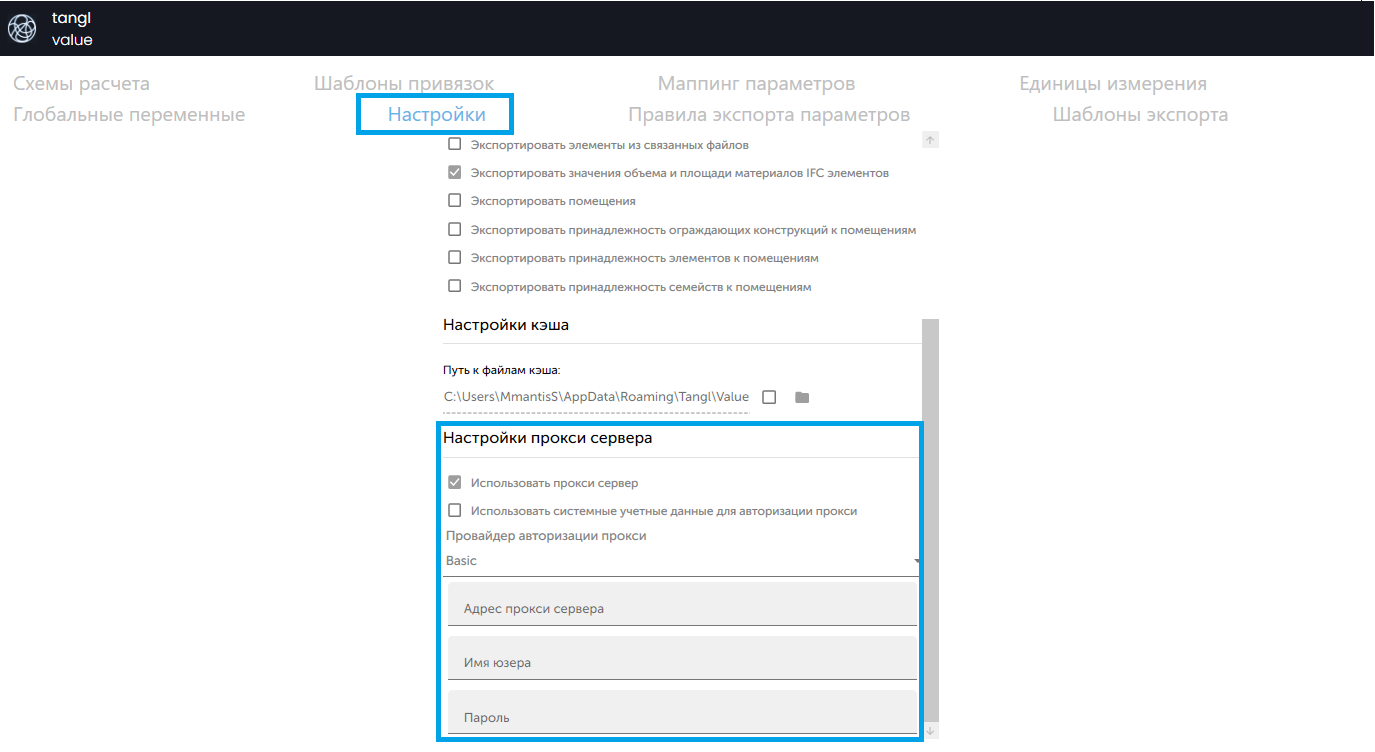
Настройки прокси-сервера находятся во вкладке настройки:
При невозможности подключения, настройки можно открыть из окна входа в приложение, нажав на значок с шестерёнкой:

Далее, в области "Настройки прокси сервера" указать параметры подключения к прокси серверу:
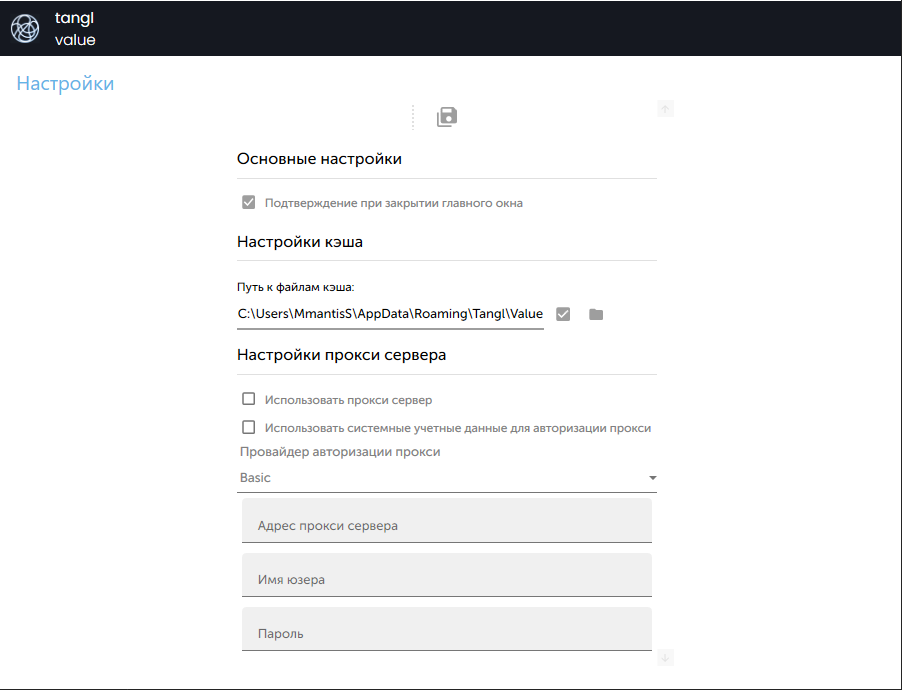
Необходимо выбрать один из доступных провайдеров авторизации:
- Basic – используется по умолчанию.
- Kerberos – следует выбирать при использовании способов авторизации NTLM, Negotiate или Kerberos.
При активации параметра "Использовать системные учетные данные для авторизации прокси" приложение будет автоматически использовать данные текущего пользователя Windows (логин, пароль и домен).
Для вступления изменений в силу соблюдайте следующий порядок действий:
- Сохраните внесенные изменения.
- Перезапустите приложение.
После перезапуска все сетевые запросы будут направляться через настроенный прокси-сервер.
Настройка прокси-сервера для плагина Revit
Настройка прокси-сервера для плагина Revit происходит аналогичным образом. Необходимо открыть Autodesk Revit с предустановленным плагином и на панели инструментов вкладки Tangl выбрать меню "Настройки":

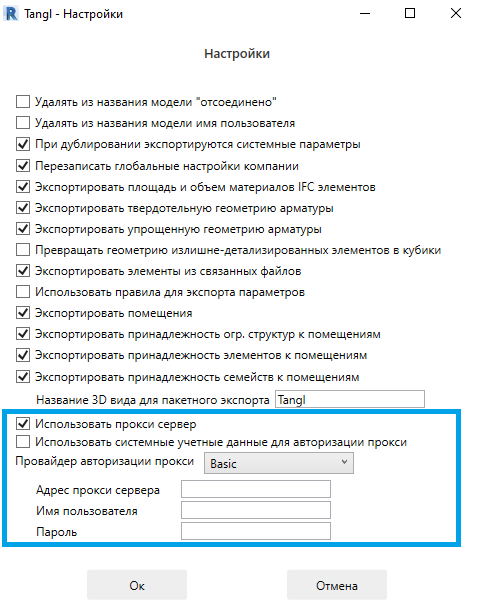
Синтаксис строки подключения к прокси серверу:
http://url:port- url – адрес подключения
- port – порт подключения
Также настройки для прокси-сервера можно задать через конфигурационный файл settings.json. Данные настройки будут использоваться если прокси-сервер еще не настраивался вручную через интерфейс. Содержимое файла settings.json:
{
    "ProxySettings":
    {
        "EnableProxy": true,
        "ProxyUrl":"http://[url]:[port]",
        "UserName": "user",
        "Password": "password"
    }
}
Для десктоп приложений Tangl value и Tangl control файл настроек необходимо скопировать в директорию установки:
%USERPROFILE%/AppData/Roaming/Tangl Value
%USERPROFILE%/AppData/Roaming/Tangl Control
Для плагина Revit файл необходимо разместить в директорию установки плагина Tangl, например, для 23 версии Revit:
C:/ProgramData/Autodesk/Revit/Addins/2023/BimTangl.Export.RevitЕсли ранее настройки уже были заданы через интерфейс приложений, то настройки из файла settings.json учитываться не будут. Для отмены настроек, заданных через интерфейс без запуска самих приложений можно удалить файлы конфигурации соответствующих приложений с расширением .cfg, расположенные в директориях:
%USERPROFILE%/AppData/Roaming/Tangl/Revit
%USERPROFILE%/AppData/Roaming/Tangl