
Авторизация в клиенте
Авторизация в клиенте
В данном разделе описан процесс запуска и авторизации в системе независимо от используемого сервиса (веб-версия или десктоп-клиент)
Для доступа к своей учетной записи необходимо пройти процедуру авторизации, введя логин и пароль, указанные при регистрации, либо воспользовавшись системой внешней авторизации.
Авторизация
Запустите предварительно установленное приложение Tangl (Value или Control) либо откройте соответствующую веб-версию сервиса в браузере:
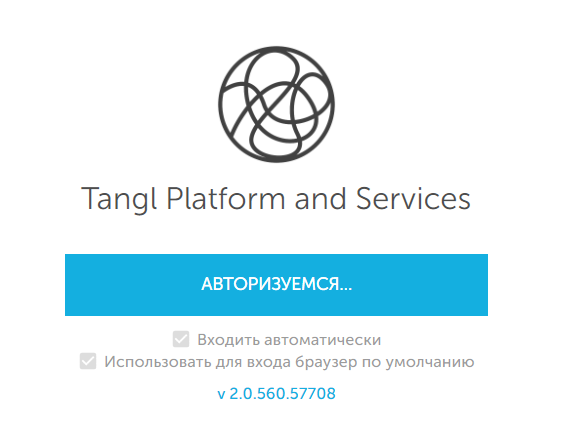
После запуска откроется окно авторизации:
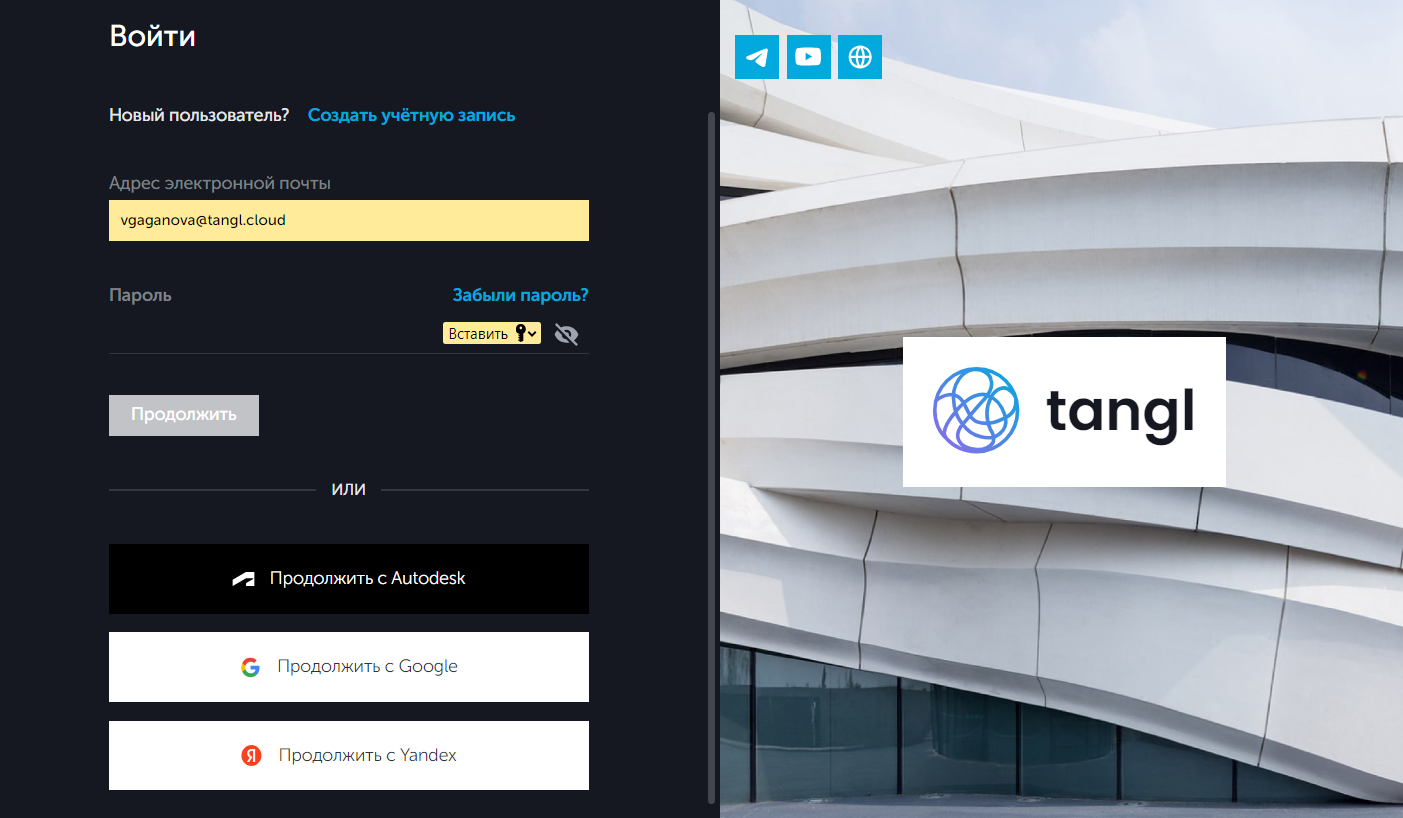
В соответствующие поля введите учетные данные вашего пользователя. После успешного входа откроется главная страница со списком проектов (BTV/BTC) запущенного приложения или веб-сервиса:
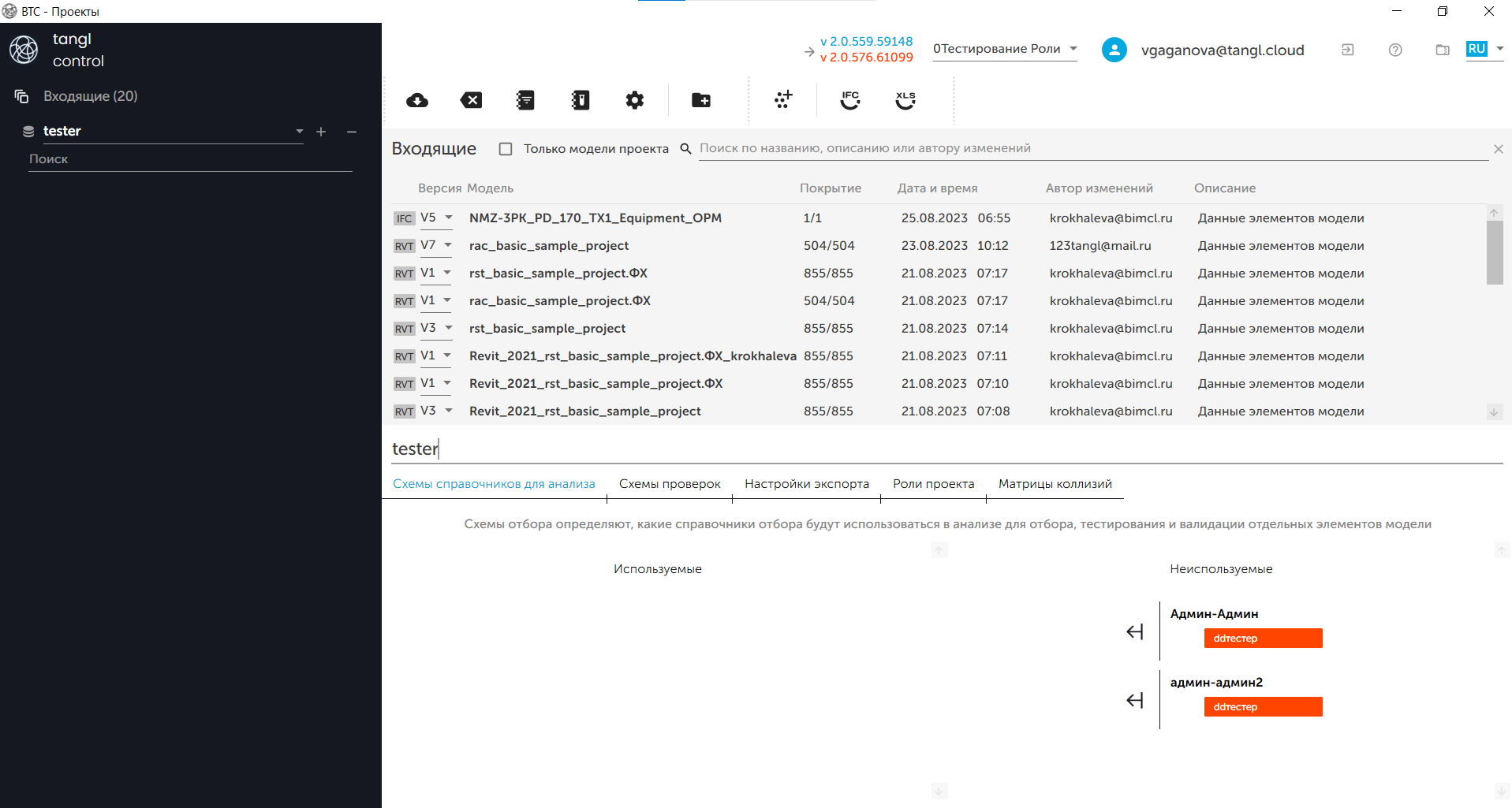
Авторизация через Google/Yandex/Autodesk
Чтобы авторизоваться через сторонние сервисы, на странице входа необходимо нажать на кнопку Продолжить с Google/Yandex/Autodesk. В окне ввести свои данные от аккаунта, если вход не произошел автоматически.
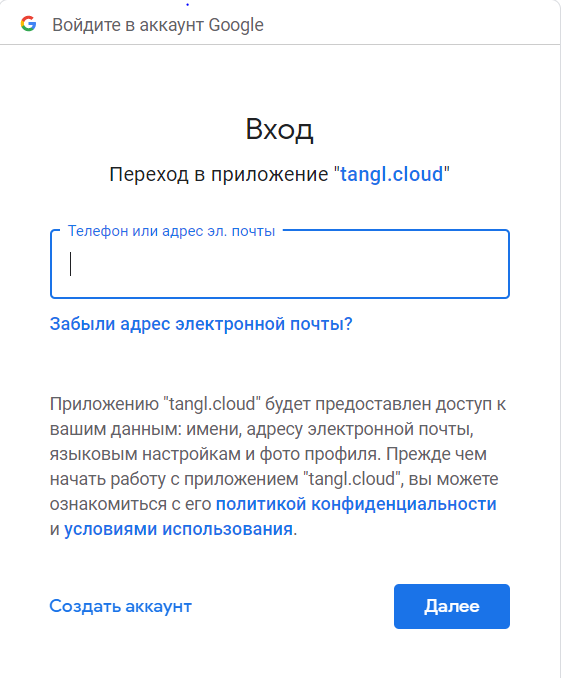
После успешной авторизации происходит получение данных из облака и открывается окно Проекты, а также ниже всплывает сообщение: "Данные получены". Авторизация выполнена. Аналогичным образом можно выполнить в ход с аккаунтов Yandex и Autodesk.
Авторизация с внешним провайдером компании
Для авторизации с внешним провайдером, который использует Компания пользователя, необходимо нажать на кнопку Продолжить с другим источником.
Откроется форма ввода уникального ключа (токена), предоставленного Компанией пользователя.
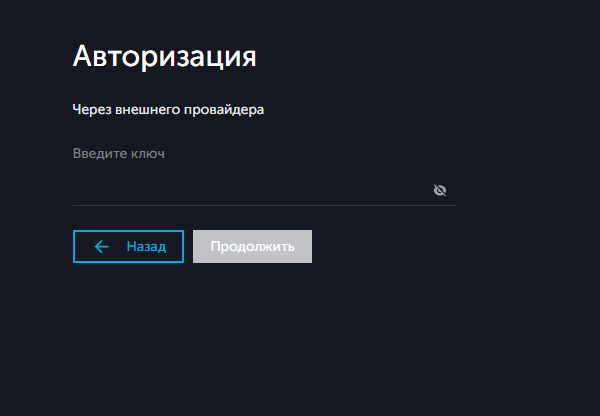
После успешного ввода ключа пользователь будет направлен на страницу авторизации через провайдера, используемого Компанией пользователя.
Авторизация через Active Directory
Tangl поддерживает авторизацию через Active Directory. Подробнее в статье Авторизация через Active Directory
Сброс пароля
На странице авторизации нажмите ссылку "Забыли пароль?":
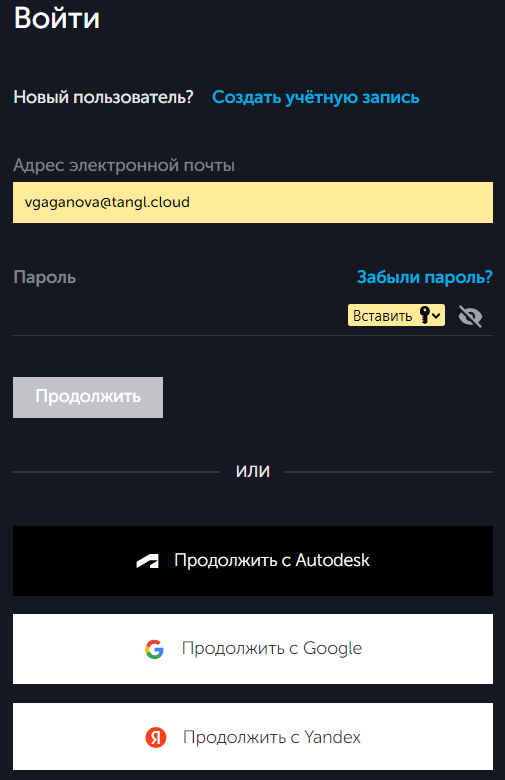
В открывшемся окне введите адрес электронной почты, указанный при регистрации, и нажмите кнопку "Продолжить":
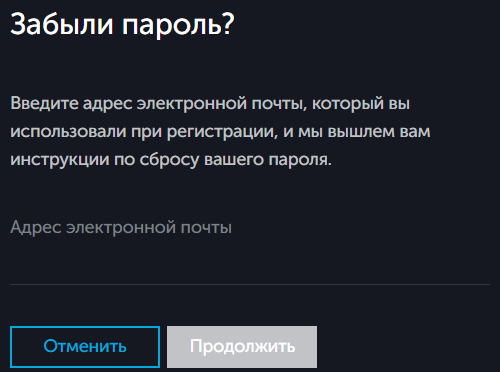
На указанный почтовый ящик будет отправлено письмо с инструкциями по восстановлению доступа:
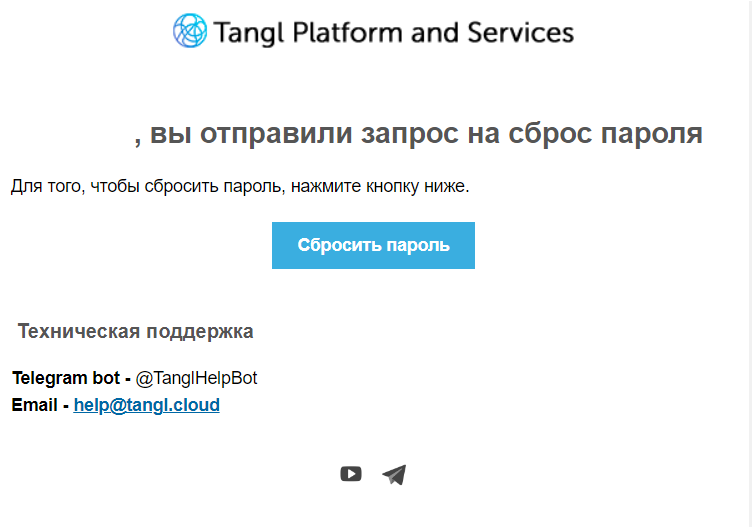
Перейдите по ссылке из письма, нажав кнопку "Сбросить пароль". В браузере откроется новая вкладка. Введите и подтвердите новый пароль, после чего нажмите "Обновить"
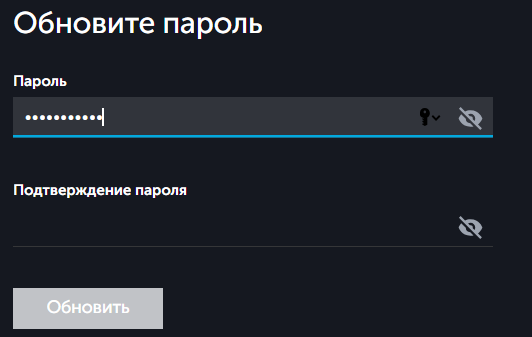
Требования к паролю:
- минимум одна цифра;
- минимум одна буква в верхнем регистре;
- минимум одна буква в нижнем регистре;
- длина не менее 6 символов.
После выполнения этих действий пароль будет изменен.