
Управление сотрудниками
Управление сотрудниками
Добавление сотрудника в Компанию
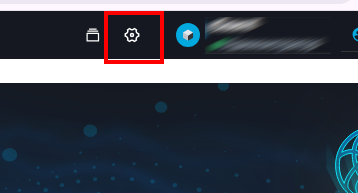
Нажмите на значок шестеренки в верхней панели личного кабинета.
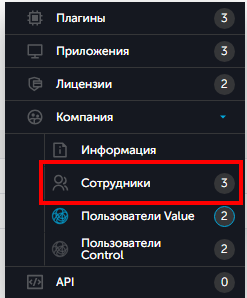
В открывшемся меню раскройте раздел Компания и выберите пункт Сотрудники.
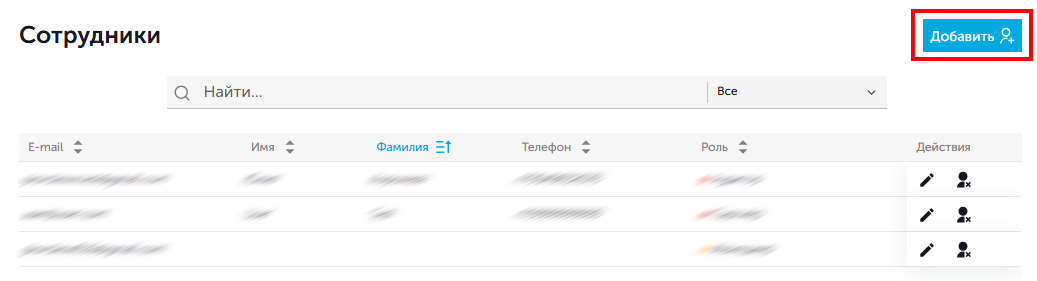
На открывшейся странице Сотрудники нажмите кнопку Добавить.
Заполните поля:
- E-mail. Обязательно к заполнению;
- Имя;
- Фамилия;
- Номер телефона.
Выберите для пользователя роль на уровне Компании при необходимости. По умолчанию установлена роль Пользователь.
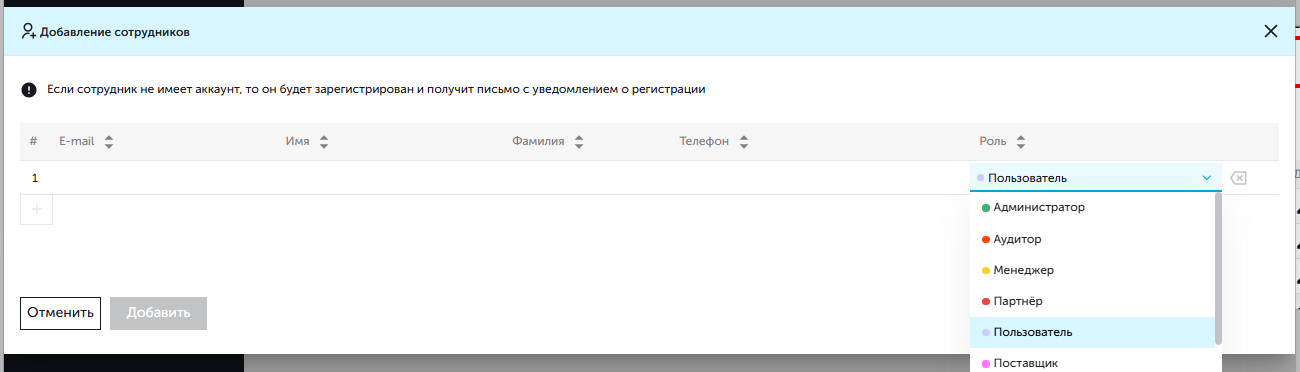
Предусмотрена возможность последовательного добавления сотрудников. Новый сотрудник добавляется нажатием кнопки "+", доступной после заполнения всех необходимых полей для предыдущего сотрудника.
Нажмите кнопку Добавить
Удаление сотрудника из Компании
Нажмите на значок шестеренки в верхней панели личного кабинета.
В открывшемся меню раскройте раздел Компания и выберите пункт Сотрудники.
На открывшейся странице нажмите кнопку Удалить в строке удаляемого сотрудника.
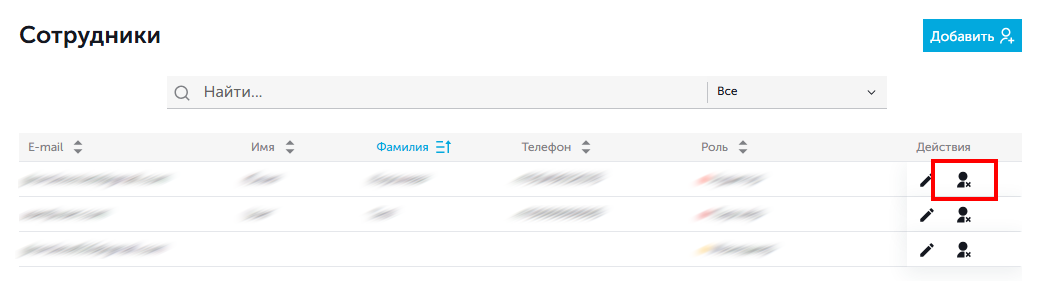
В открывшемся окне подтверждения нажмите кнопку Удалить.
Добавление сотрудника в Сервис
Нажмите на значок шестеренки в верхней панели личного кабинета.
В открывшемся меню раскройте раздел Компания и выберите пункт Пользователи Value или Пользователи Control, в зависимости от доступного Сервиса.
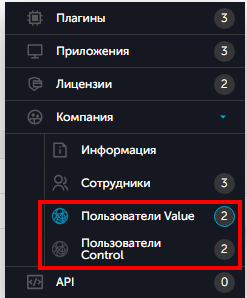
Нажмите кнопку Добавить на открывшейся странице.
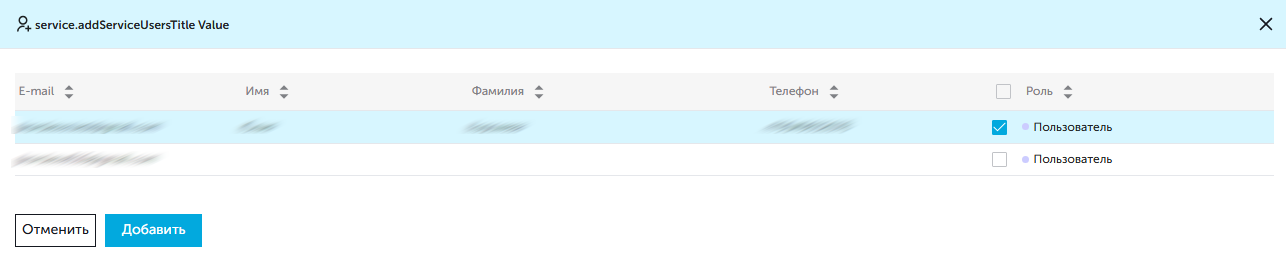
Отметьте флажком пользователя, которого вы хотите добавить в Сервис. Можно отметить нескольких пользователей.
При необходимости смените роль пользователю, либо оставьте роль, установленную на уровне Компании.
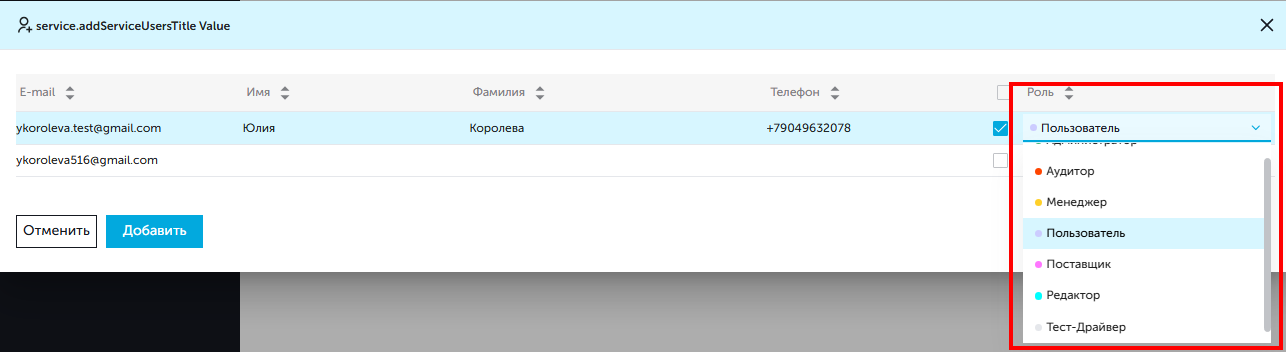
Нажмите кнопку Добавить.
Удаление сотрудника из Сервиса
Нажмите на значок шестеренки в верхней панели личного кабинета.
В открывшемся меню раскройте раздел Компания и выберите пункт Пользователи Value или Пользователи Control, в зависимости от доступного Сервиса.
На открывшейся странице нажмите кнопку Удалить в строке удаляемого пользователя.
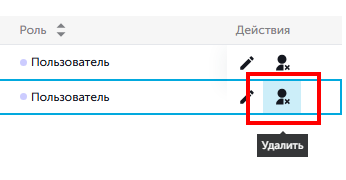
Нажмите кнопку Удалить в окне подтверждения.