
Окно Справочники
Окно Справочники
Раздел описывает общий функционал окна Справочники, который доступен во всех сервисах платформы Tangl.
Окно Справочники объединяет классификаторы и справочные данные, формирующие структуру результатов анализа. В процессе обработки данных элементы модели рекомпозируются и распределяются согласно иерархии выбранного справочника.
Примеры задач, решаемых через справочники:
- Виды работ, ГЭСН: получение ведомостей объемов работ (ВОР) и данных для сметных расчетов.
- Материалы и оборудование: централизованный сбор и подсчет ресурсных характеристик.
- Объектный классификатор: систематизация элементов модели для последующей обработки.
- Этажи: декомпозиция данных для получения поэтажной разбивки объемов и стоимости.
- Паспорт: формирование ТЭПов, квартирных деклараций и укрупненных показателей объекта.
- Разделы смет: распределение видов работ по локальным ресурсным ведомостям.
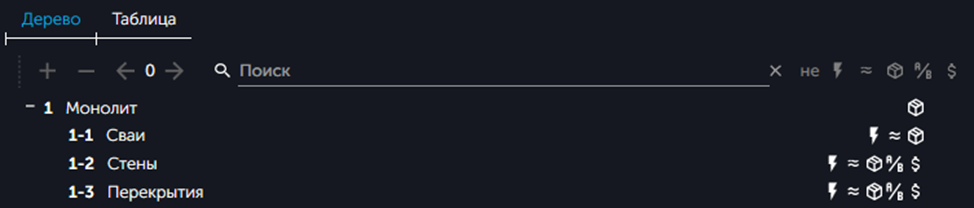
С технической точки зрения любая древовидная структура в Tangl рассматривается как классификатор — сгруппированный перечень позиций, каждой из которых присвоен уникальный код в соответствии с уровнем вложенности.
Интерфейс окна "Справочники"
Окно разделено на три основные функциональные зоны:
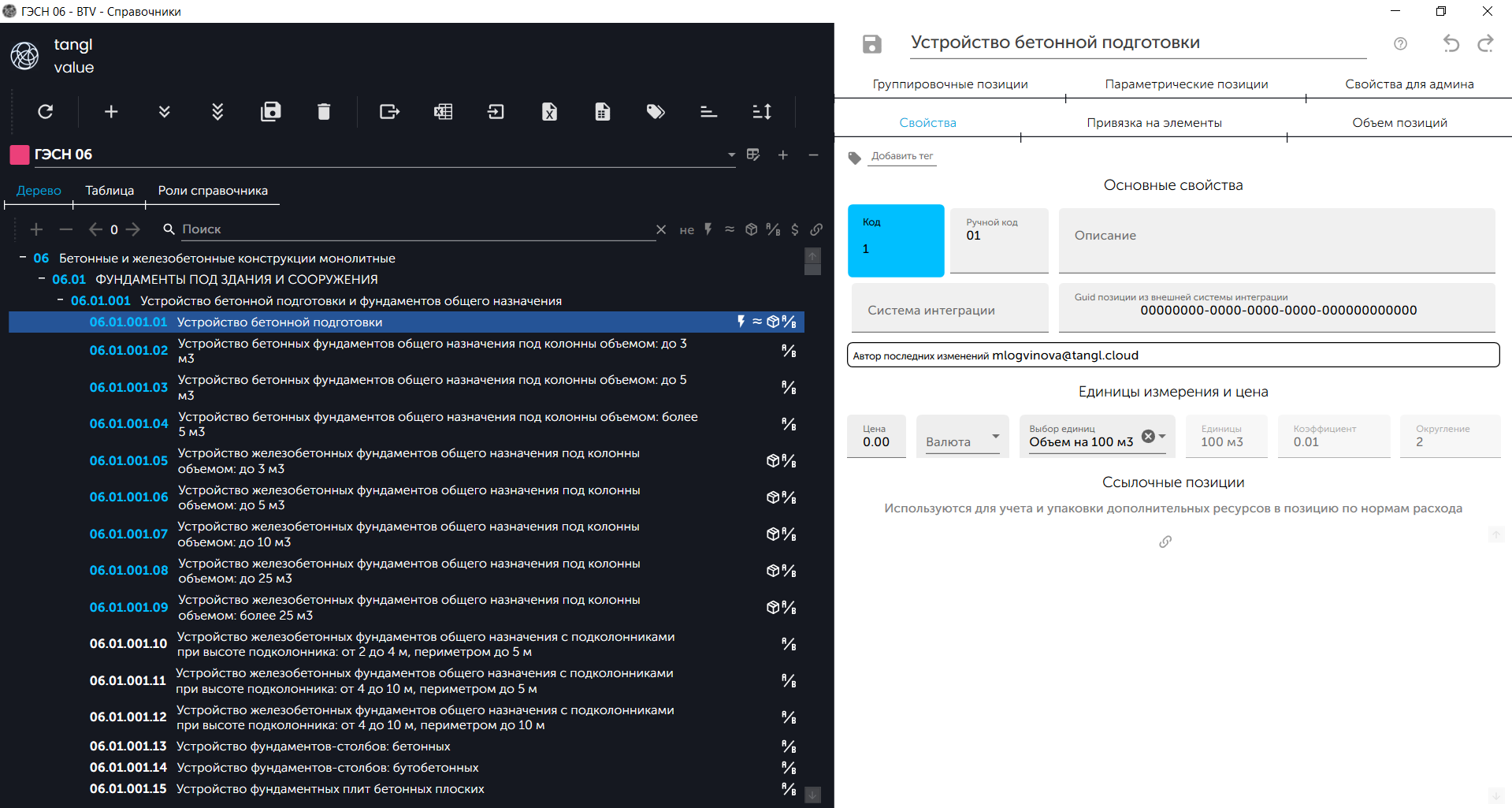
- Панель инструментов: управление функциями справочника и его позиций.
- Зона позиций: отображение дерева или таблицы классификатора.
- Зона свойств: параметры и настройки выбранной позиции.
1. Панель инструментов
Панель инструментов обеспечивает доступ к операциям над структурой и данными справочника.

Основные функции:
Обновить справочники
 Принудительная синхронизация данных с облачным сервером. Используется, если автоматическое обновление не произошло. По завершении отображается уведомление "Справочники обновлены".
Создать позицию
 Добавление нового элемента в дерево. При создании указывается имя и положение относительно текущей позиции: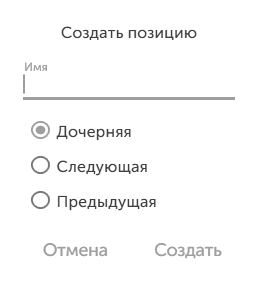
- Дочерняя: внутри выбранной позиции.
- Следующая / Предыдущая: на том же уровне иерархии с автоматическим обновлением нумерации соседних элементов.
Дублирование позиций
 Позволяет создать копию только выбранной позиции или всей ветки (включая дочерние элементы) с сохранением свойств и иерархии.
Сохранение изменений
 Кнопка переходит в активное состояние при наличии несохраненных правок в свойствах. Измененные позиции помечаются соответствующей иконкой в дереве.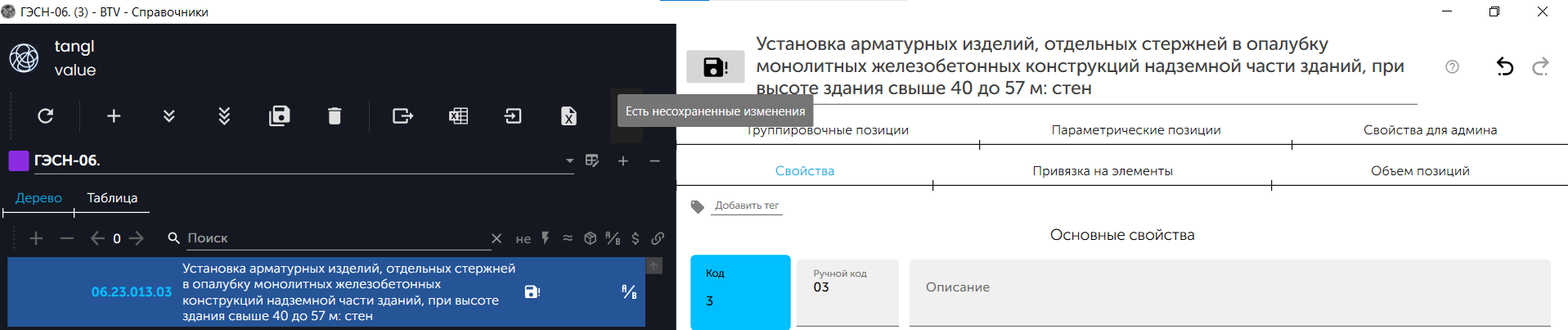
Удаление позиции
 Безвозвратное удаление выделенного элемента из классификатора.
Экспорт и импорт
- Данные в JSON: используется для резервного копирования или переноса свойств между справочниками.
- Данные в Excel: выгрузка текущей структуры в табличный формат.
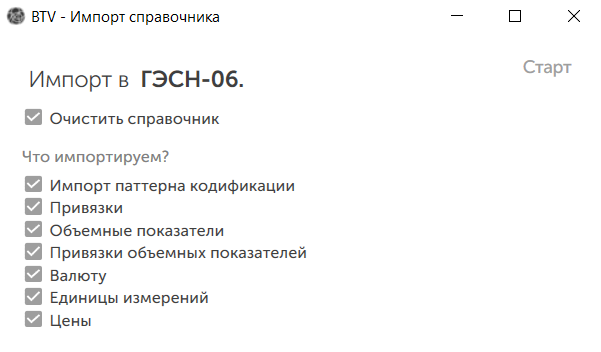
- Импорт из JSON: восстановление из копии с возможностью выбора импортируемых свойств (привязки, паттерны кодификации и др.).
Работа с Excel
- Импорт позиций: стандартная загрузка структуры (Лист, Шапка, Данные).
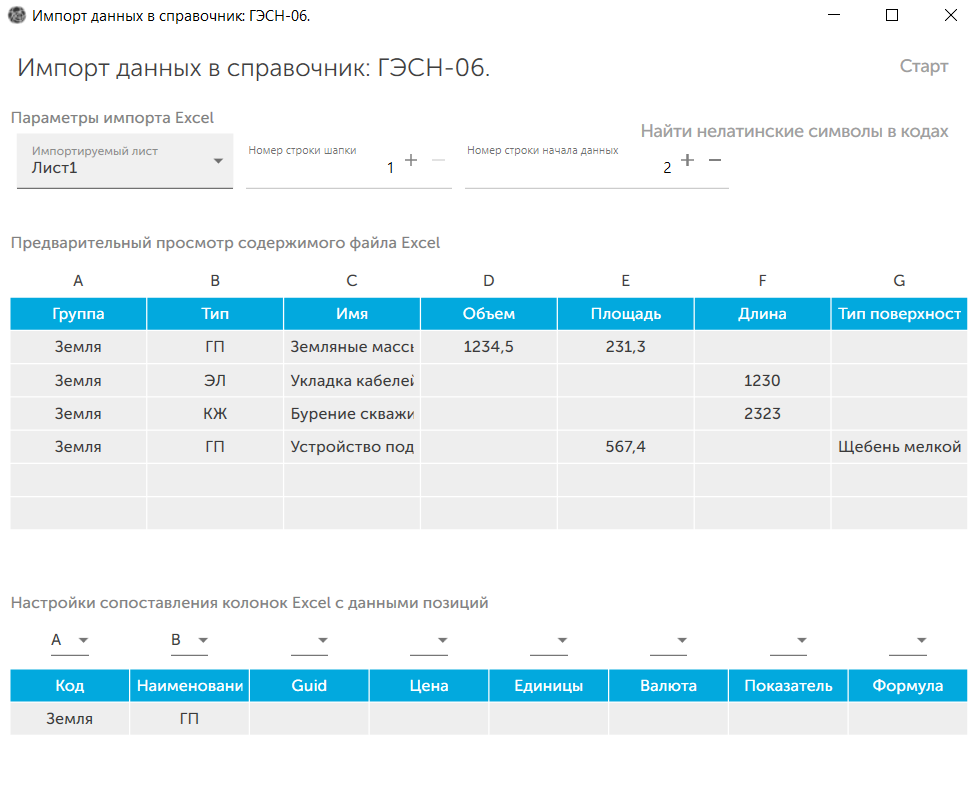
- Импорт с привязками: расширенная загрузка, включающая правила расчета объема и фильтры элементов.
- Импорт тегов: назначение меток позициям массово (только для Tangl Value).
Пересортировка и автоматические привязки
- Сортировка: упорядочивание дочерних (или всех) позиций по коду.
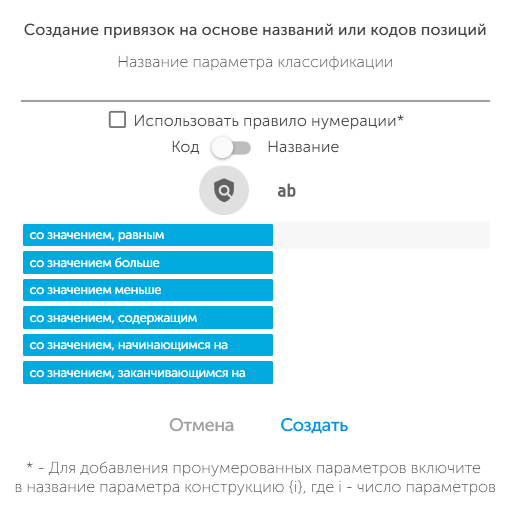
- Автопривязки: быстрое создание правил поиска элементов на основе имен или кодов позиций, если эти данные уже присутствуют в параметрах модели.
2. Зона позиций справочника
Данная зона предназначена для выбора активного справочника и работы с его структурой.
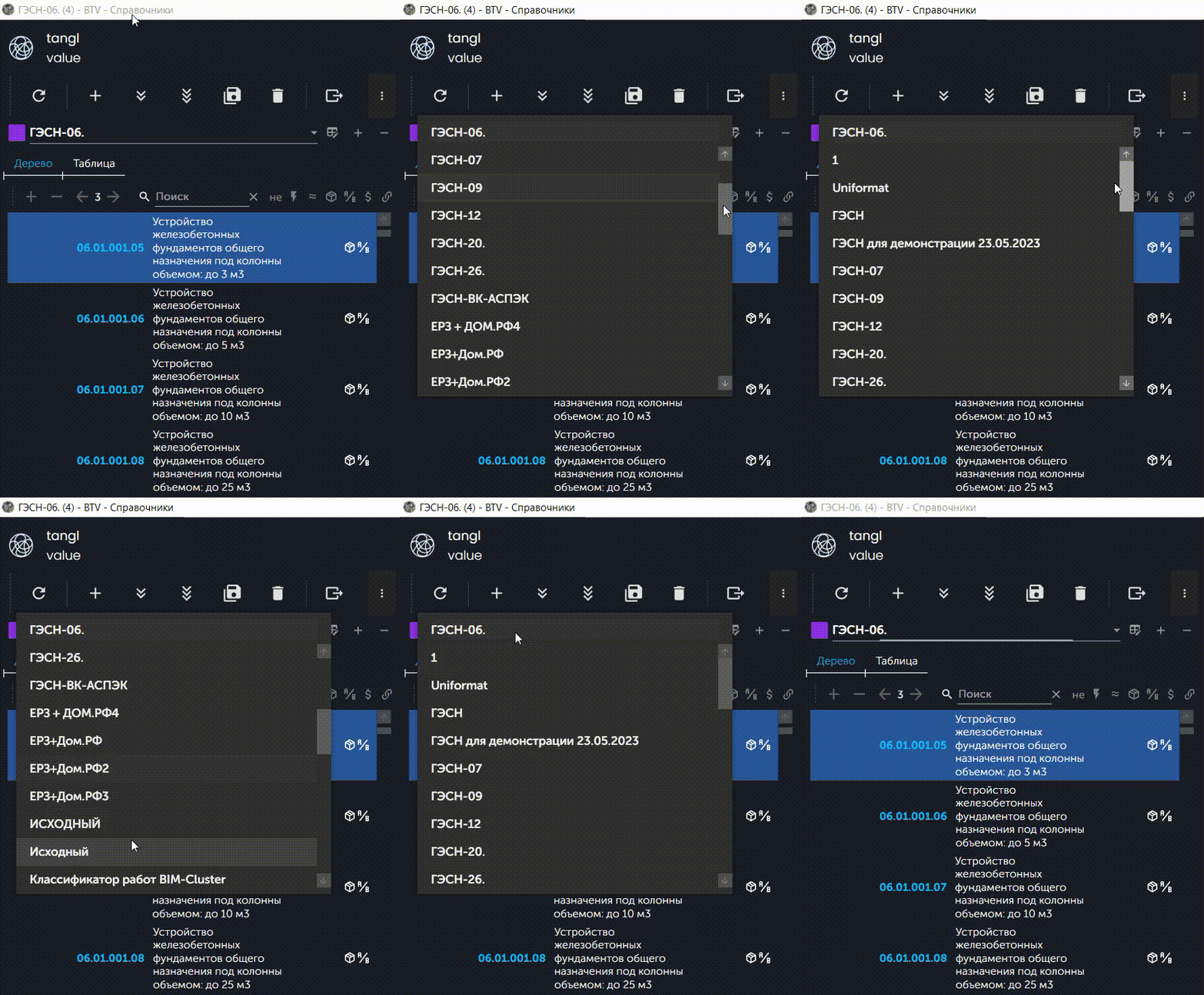
Управление справочниками:
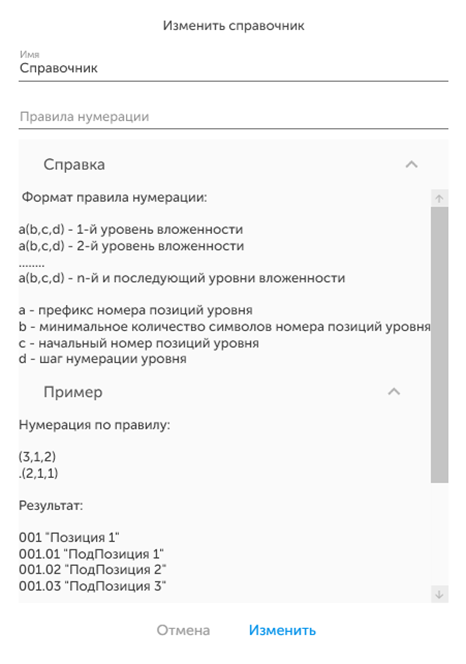
- Изменить (карандаш): настройка имени, цвета и паттернов автоматической нумерации.

- Создать (+): добавление нового справочника в проект.
- Удалить (-): полное удаление справочника и всех его данных.
Автоматическая нумерация
Паттерн нумерации (например, 1.1.1) настраивается в окне свойств справочника. Он определяет количество символов, начальный номер и шаг для каждого уровня иерархии. 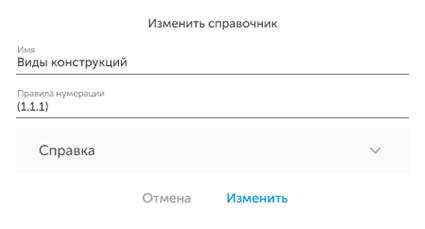 Изменение разделителей (например, тире вместо точек) влечет за собой автоматическую перенумерацию всей структуры.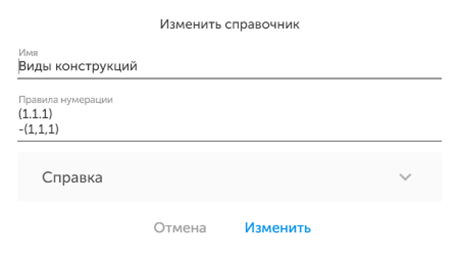
3. Зона свойств
Содержит детальную информацию по выбранной позиции. Основная вкладка — Свойства.
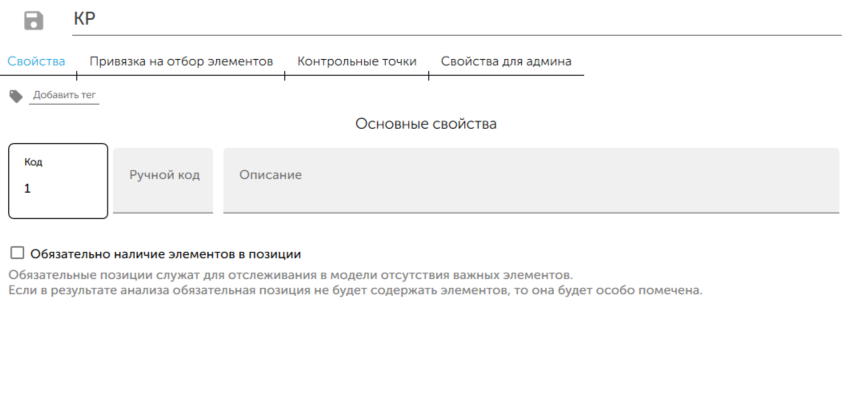
- Теги: метки для кросс-системной фильтрации и сопоставления.
- Код: системный идентификатор.
- Ручной код: переопределение системного кода. Если введенный ручной код совпадает с системным, он подсвечивается зеленым, если отличается — синим.


В случае дублирования ручного кода система выводит предупреждение о конфликте идентификаторов. 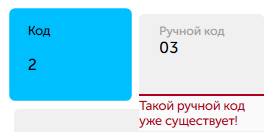
Роли и права доступа
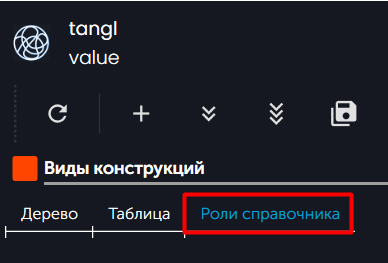
Настройка прав осуществляется на вкладке Роли справочника. Здесь можно задать индивидуальные уровни доступа для сотрудников компании.
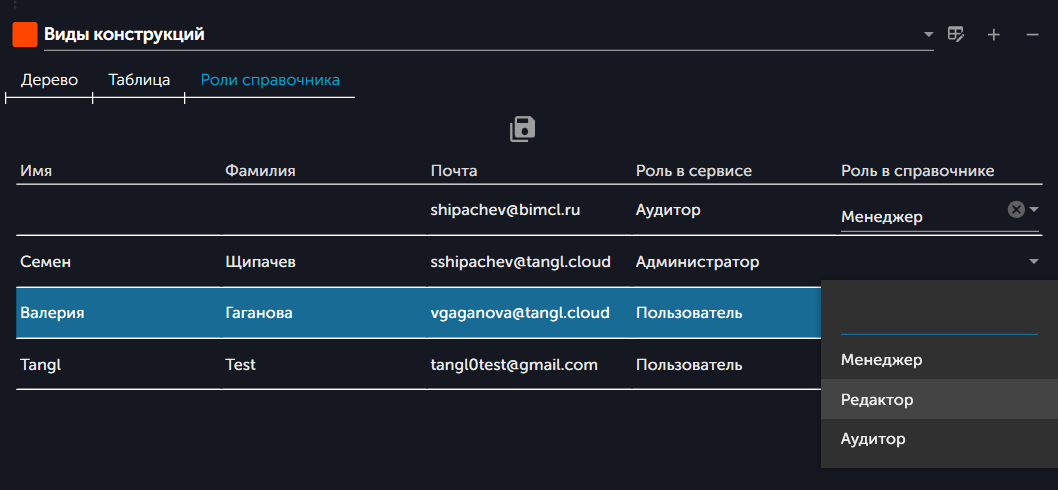
- Если роль в справочнике не задана, действуют глобальные права пользователя в проекте.
- Назначенная роль в справочнике не может быть ниже, чем роль пользователя в сервисе.
- Администраторы имеют полные права на управление ролями; Менеджеры могут управлять только ролями ниже своего уровня.