
Управление токенами
Управление токенами
Создание токена
Выберите раздел Управление токенами.
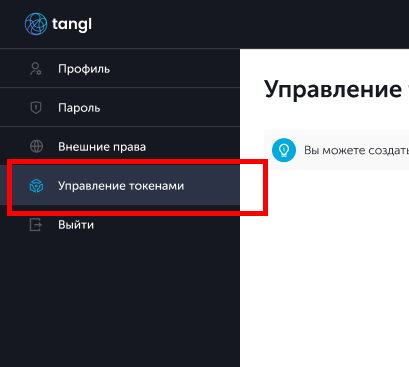
Нажмите кнопку Создать токен.

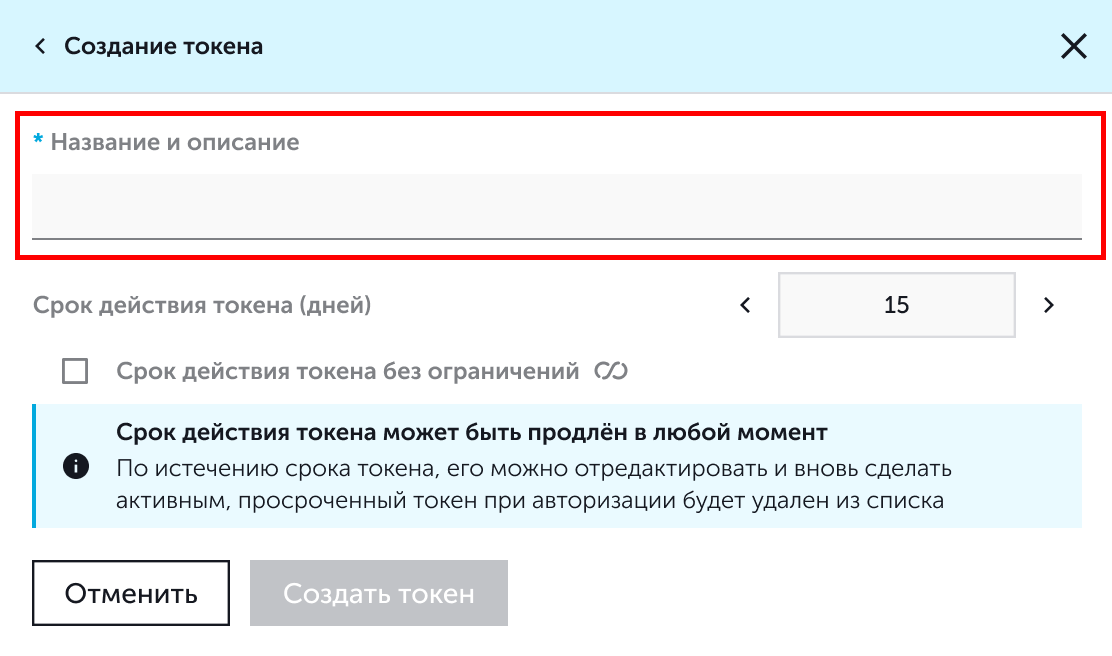
Введите название и описание токена. Обязательно к заполнению. Минимальное количество символов – 1, максимальное – 50.
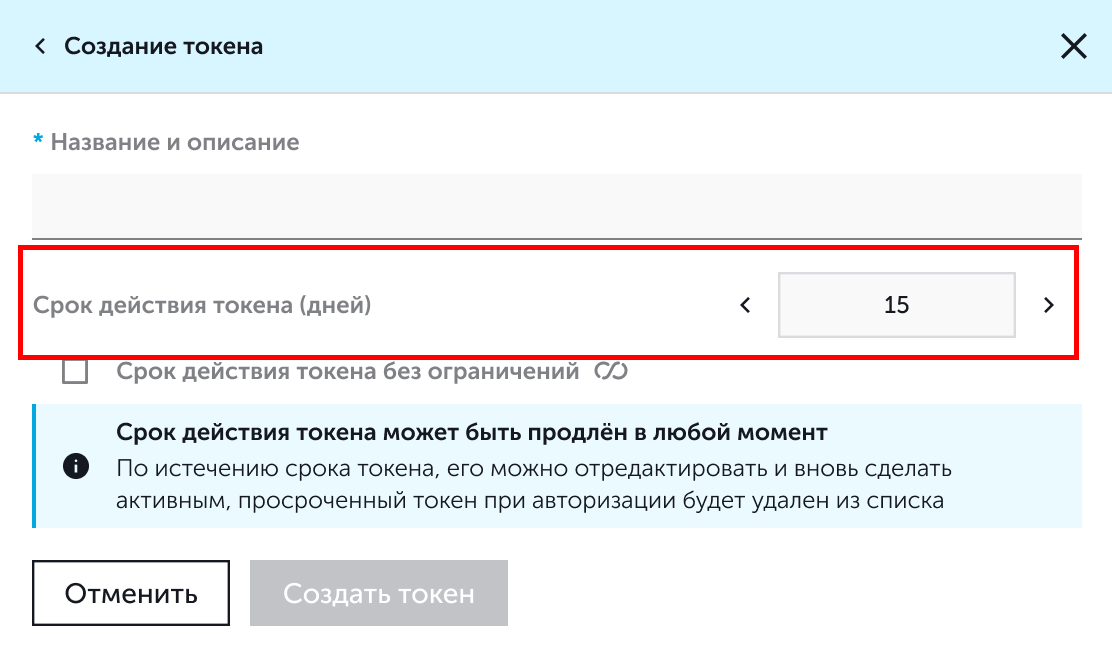
Укажите в днях срок действия токена. Минимальное количество символов – 1, максимальное – 4.
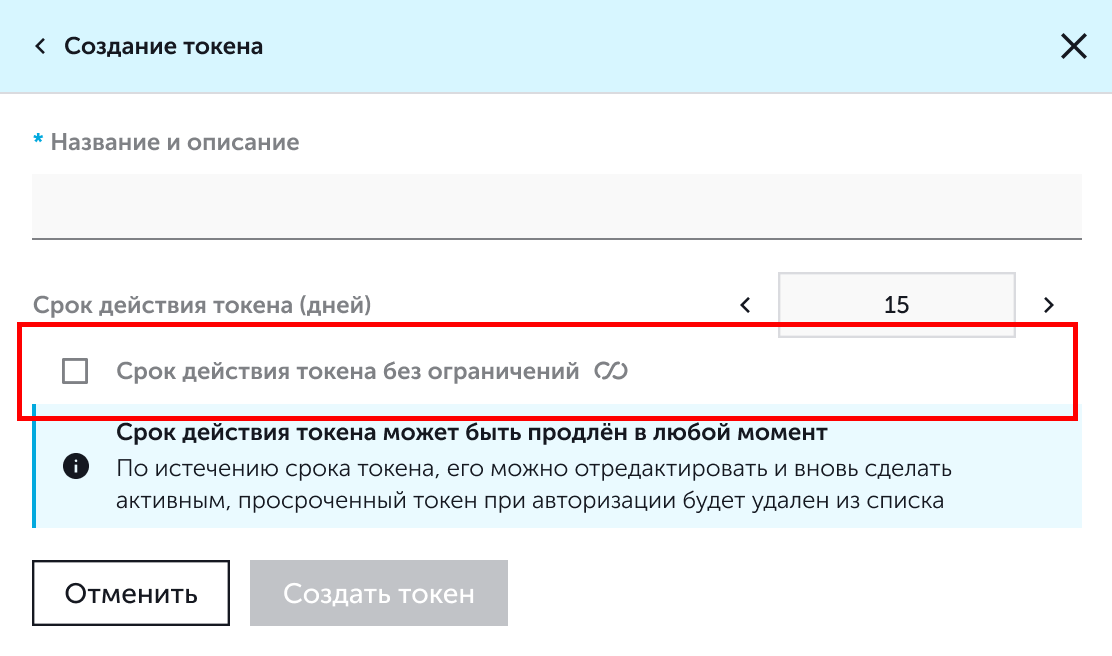
Для создания токена без ограничения по сроку действия отметьте флажком опцию Срок действия токена без ограничений. Окно ввода количества дней при это станет неактивным.
Нажмите кнопку Создать токен.
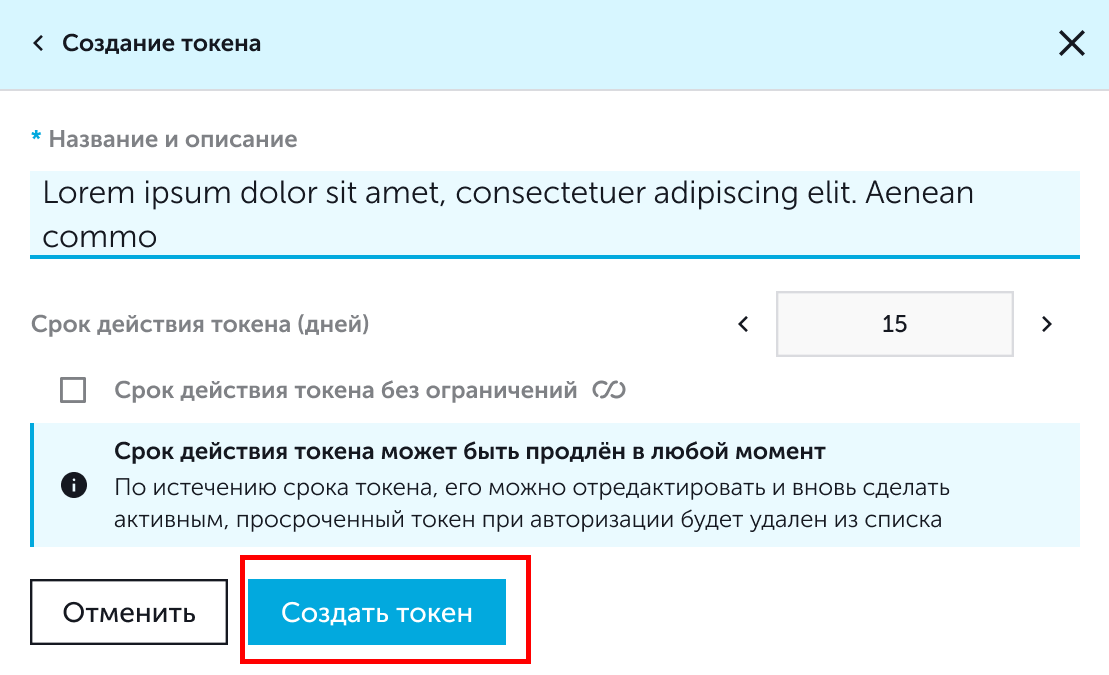
Кнопка Создать токен становится активной только после ввода названия токена.
После того как будет нажата кнопка Создать токен, отобразится окно успешного создания токена и строка с токеном, который необходимо сохранить.
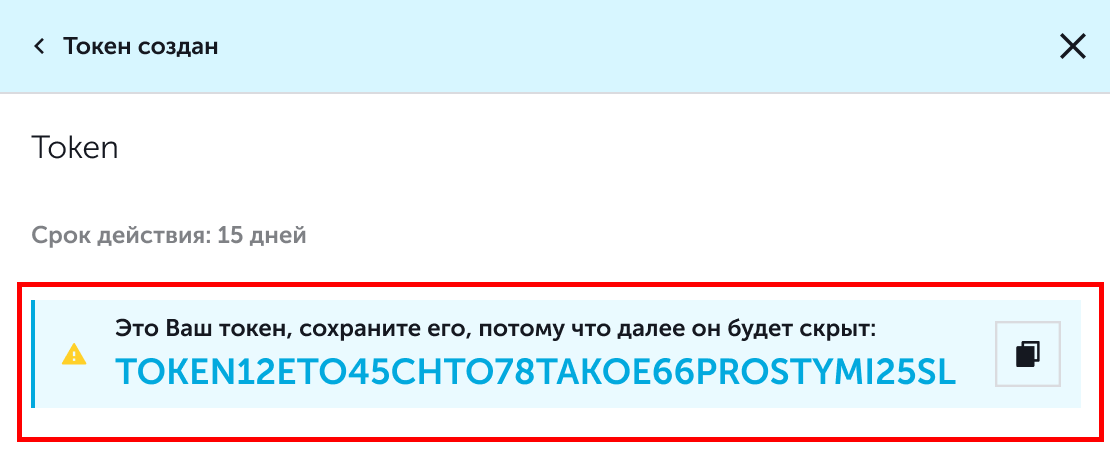
Строка с токеном отображается только один раз, при создании. При дальнейших действиях строка не отображается.
Редактирование токена
Выберите раздел Управление токенами.
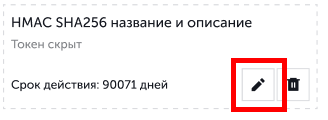
Нажмите кнопку Редактировать в виде иконки карандаша в плитке с токеном, который необходимо редактировать.
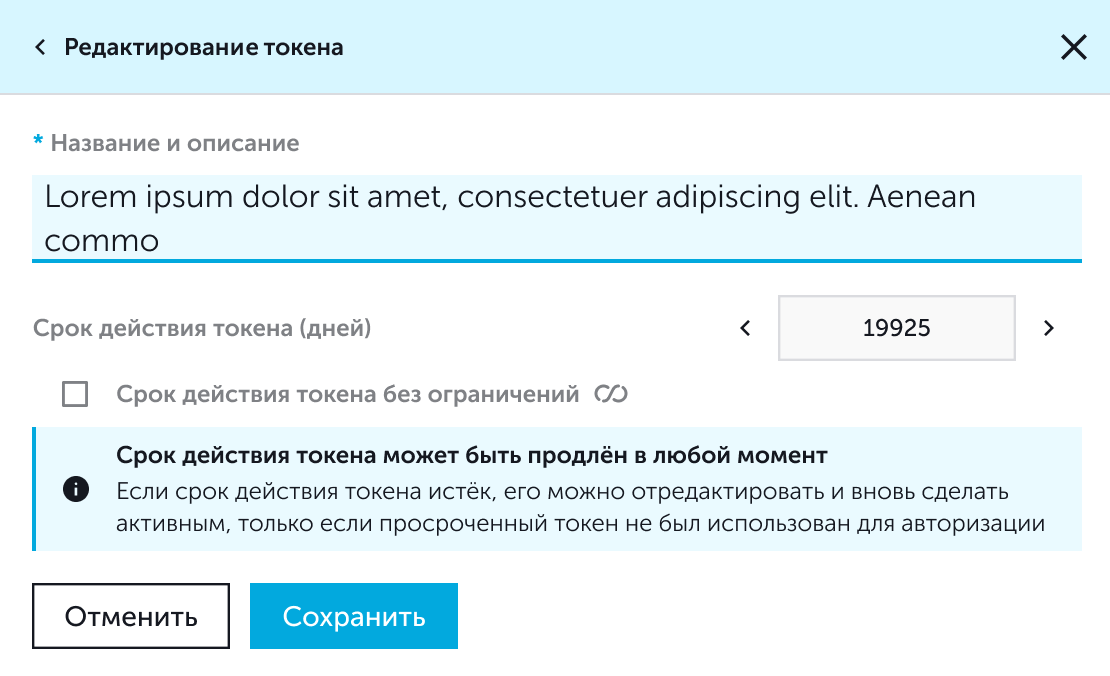
Внесите необходимые корректировки и нажмите кнопку Сохранить.
Удаление токена
Выберите раздел Управление токенами.
Нажмите кнопку Удалить в виде иконки мусорной корзины в плитке с токеном, который необходимо удалить.
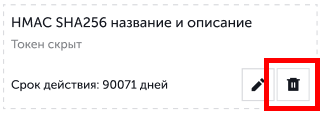
Нажмите кнопку Удалить в окне подтверждения.
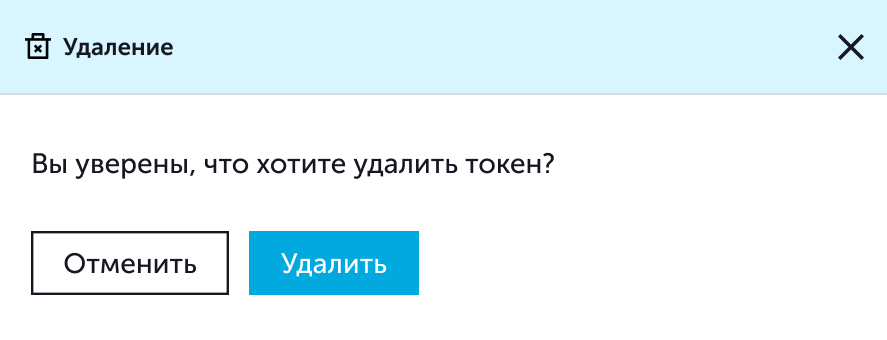
Токен невозможно восстановить после удаления
Токен с истекшим сроком
Если срок действия токена истёк, он остаётся в списке токенов пользователя. Просроченный токен помечается специальным значком и надписью "Срок действия истёк".
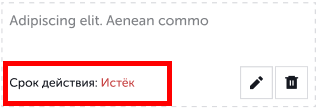
Пользователь может удалить, переименовать или изменить срок действия просроченного токена.
После продления срока действия (установки положительного количества дней или бессрочной активации), внешний вид строки с токеном возвращается к обычному виду без упоминания о просрочке.
Если пользователь попытался авторизоваться по просроченному токену, то данный токен вместе к его карточкой удаляется из личного кабинета без возможности восстановления.