Использование коннекторов Tangl в Power BI
Использование коннекторов Tangl в Power BI
Коннектор PowerBI используется для получения данных о содержимом моделей, хранящихся на платформе Tangl.
Коннекторы могут использоваться независимо от визуального элемента вьювера.
Коннекторы имеют графический и командный интерфейсы для работы.
Графический интерфейс коннектора
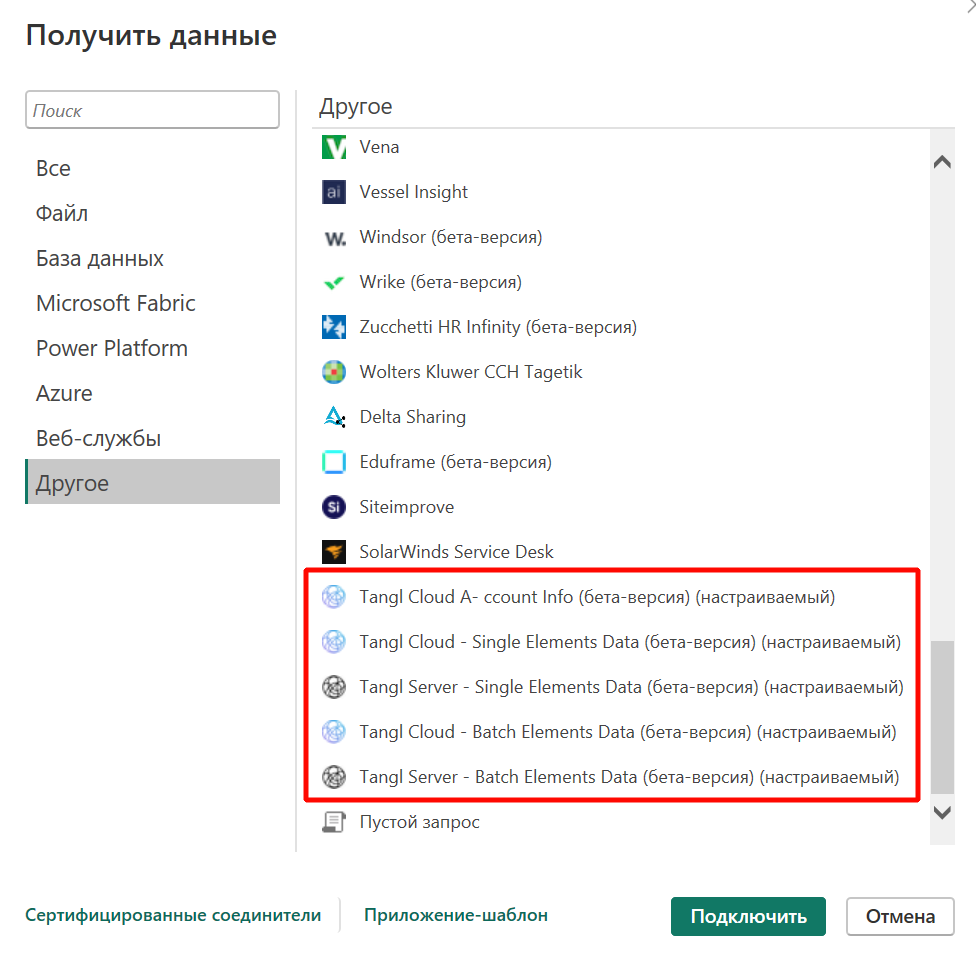
Источники с цветным логотипом (Tangl Cloud) предназначены для использования с облаком Tangl, а с черно-белым для использования с серверами Tangl On-premise (Tangl Server).
Коннекторы позволяют получать список элементов, как одной конкретной версии модели по её GUID (Single Elements Data), так и единый список элементов из списка моделей по их GUIDам или именам (Batch Elements Data).
После выбора источника данных Batch Elements data и нажатия на кнопку "Подключить", откроется окно для ввода данных:
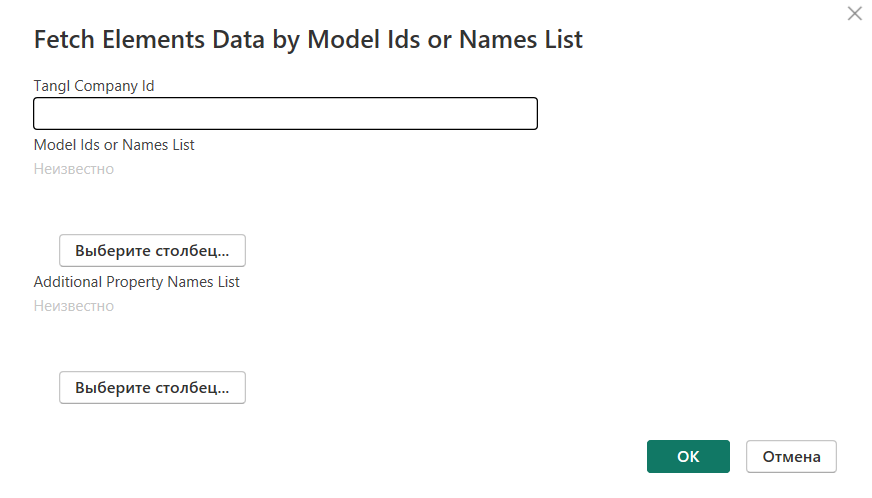
Параметр Tangl Company Id
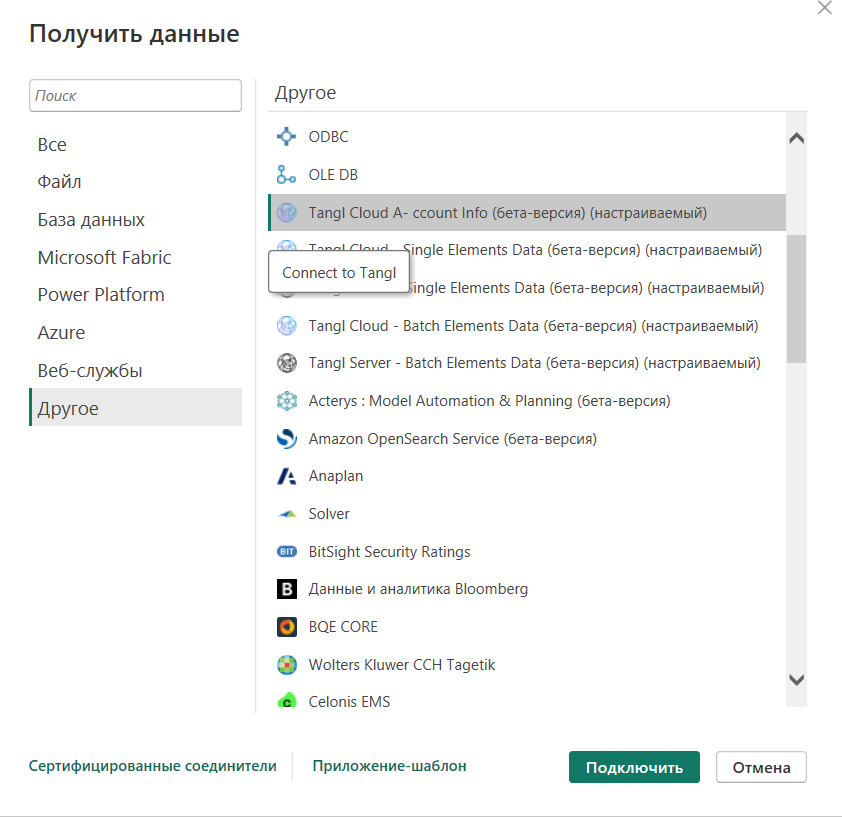
Tangl Company Id – это GUID компании, то имени которой будет выполняться запрос. Если GUID компании неизвестен, то его можно взять из источника данных с названием "Account info":
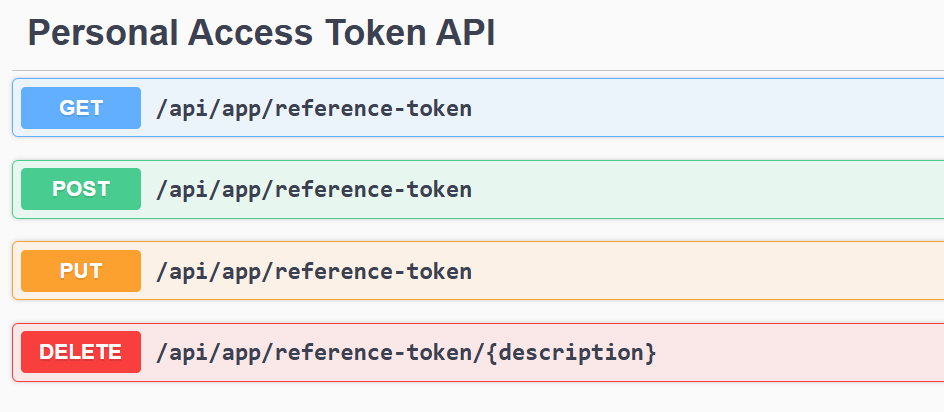
Для авторизации подключения необходимо ввести токен доступа. Его можно получить с помощью API Tangl Auth Server - Personal Access Token API (см. auth.tangl.cloud/swagger)
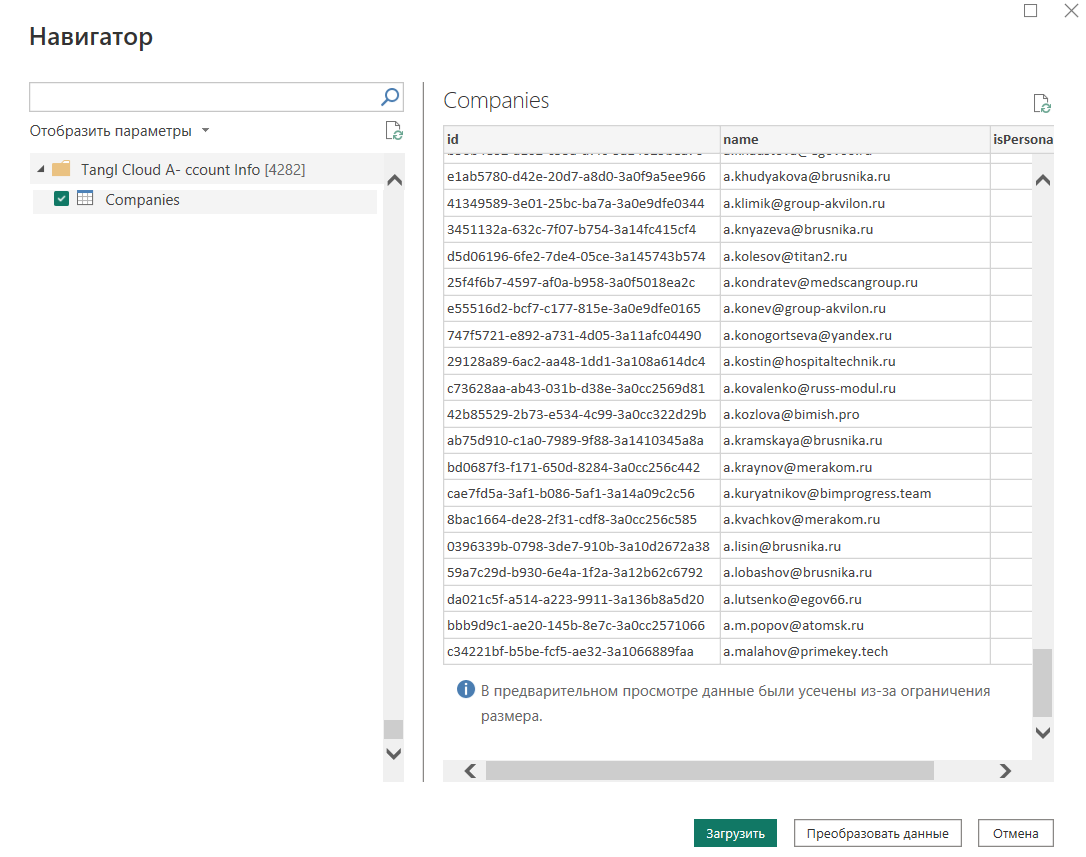
После успешной авторизации в навигаторе откроется список доступных компаний. Здесь можно выбрать компанию и доступную в ней таблицу, нажать "Загрузить".
Для примера подключения источника данных в Account Info будет таблица Companies внизу всего списка компаний, если их доступно несколько. Нажать "Загрузить". Этот шаг необходим, чтобы получить список компаний с Company ID, который нужен для ввода выше в поле "Tangl Company Id":
Параметр Model Ids or Names List
Model Ids or Names List – это ссылка на таблицу со списком имен или идентификаторов моделей, для которых необходимо получить данные об элементах.
Этот источник будет брать данные о последних версиях моделей и сводить их в одну таблицу.
Параметр Additional Property Names List
Additional Property Names List – это ссылка на таблицу со списком полных имен свойств элементов, которые необходимо получить для каждого элемента.
Полное имя свойства включает в себя путь к этому свойству.
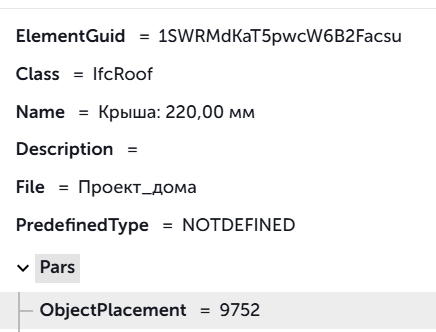
Например, свойство "ObjectPlacement" будет иметь полное имя "Pars.ObjectPlacement":
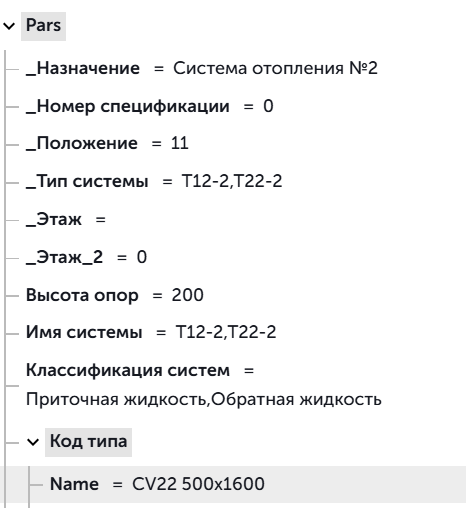
Если в имени свойства или в его пути встречаются пробелы, то в пути оно пишется иным способом.
Например, свойство "Name" в группе "Код типа" ,будет иметь полное имя "Pars['Код типа'].Name":
Командный интерфейс коннектора
Для прямой интеграции в программный код Power Query все источники данных поддерживают командный интерфейс.
Чтобы приступить к созданию запроса, выполните следующие действия:
- Перейдите в раздел "Получить данные" → "Пустой запрос".
- В контекстном меню выберите пункт "Расширенный редактор".
После подключения коннекторов в редакторе становятся доступны специфические функции:
- TanglCloud... – методы для взаимодействия с облачными сервисами платформы.
- Tangl... – методы для работы с локальными корпоративными серверами Tangl.
Для формирования запросов предусмотрены три основных метода:

AccountTree– получение структуры аккаунта;ElementsByModelGuidsOrNames– выборка элементов по идентификаторам или именам моделей;ElementsByVersionGuid– выборка элементов по идентификатору версии.
В качестве примера рассмотрим использование метода ElementsByModelGuidsOrNames.
При вводе кода в редакторе будут отображаться контекстные подсказки. В параметрах запроса необходимо последовательно указать GUID компании, названия или идентификаторы моделей, а также полные имена дополнительных свойств (аналогично настройкам в графическом интерфейсе, описанным в предыдущих разделах).
Получение и использование данных в визуальном элементе
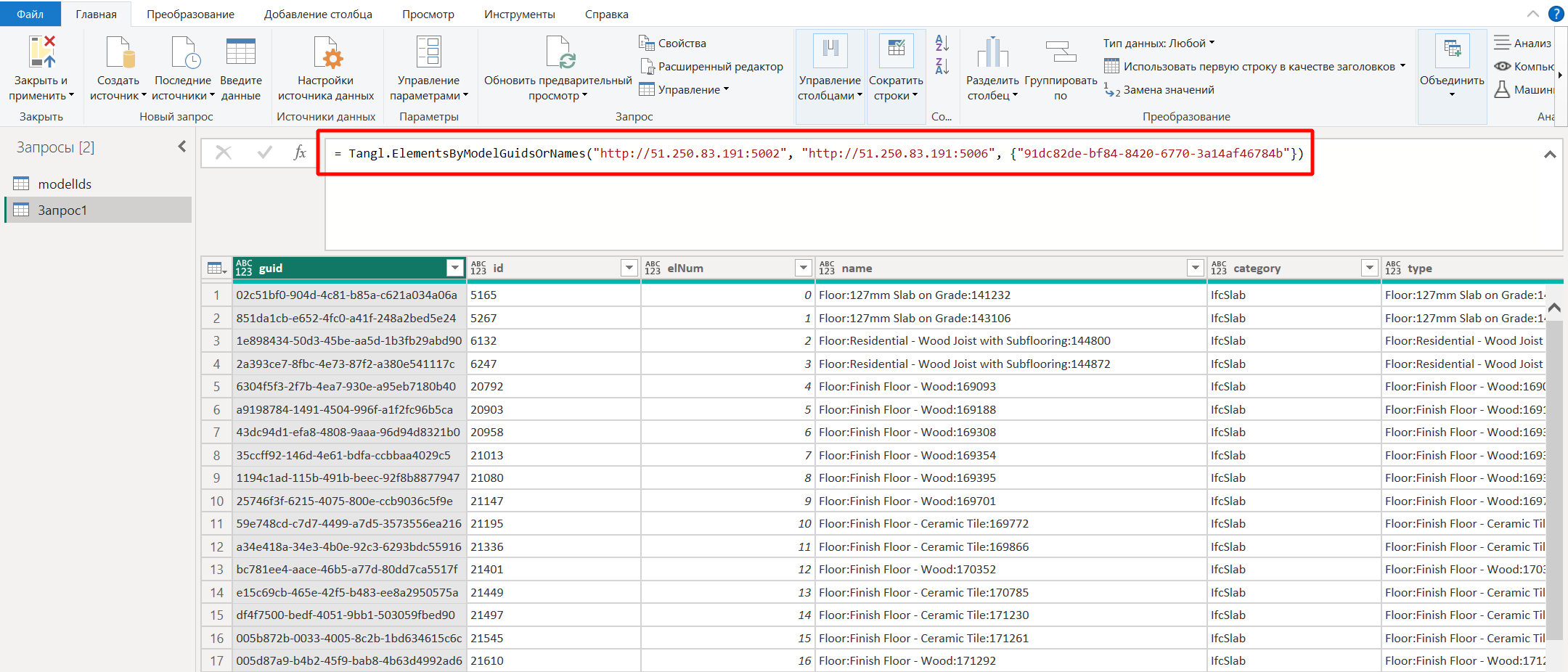
Ниже представлен пример запроса и результат его выполнения в виде таблицы без использования дополнительных параметров (в качестве третьего аргумента передан пустой список {""}):
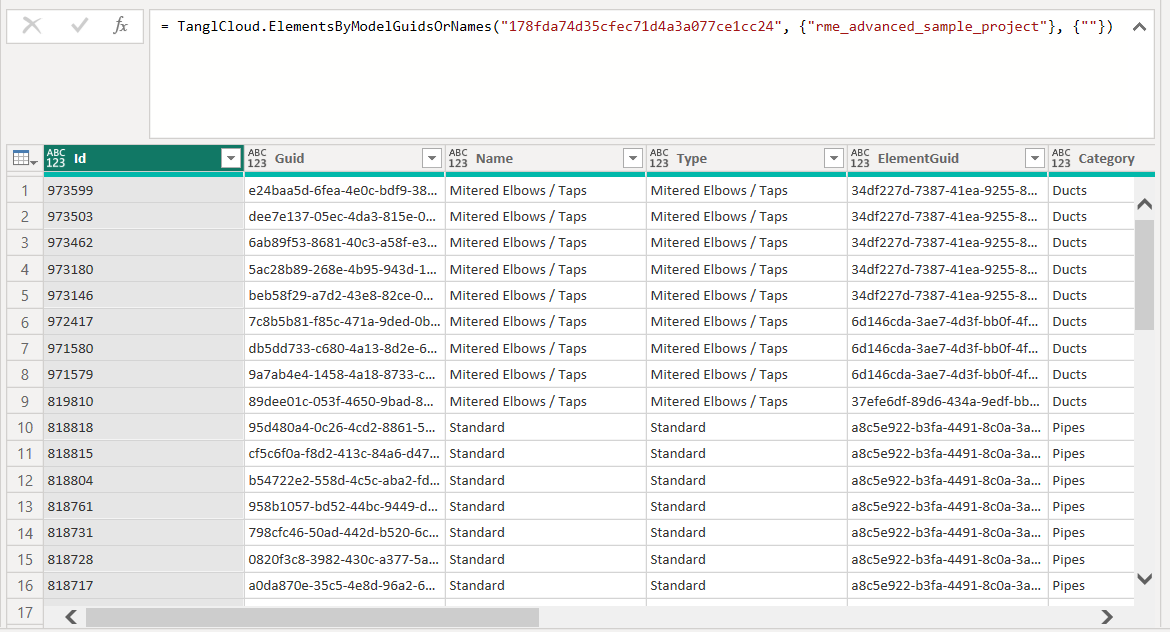
Сформированная таблица содержит не только значения свойств элементов, но и базовую информацию о них (идентификаторы, имена, типы), а также метаданные о моделях и их версиях.
После завершения выполнения запроса перейдите в основной интерфейс и перетащите необходимые данные из панели полей в панель визуализации. Для корректной работы визуального элемента с конкретными компонентами модели следует сопоставить колонки с GUID версий моделей и идентификаторами элементов (ID):
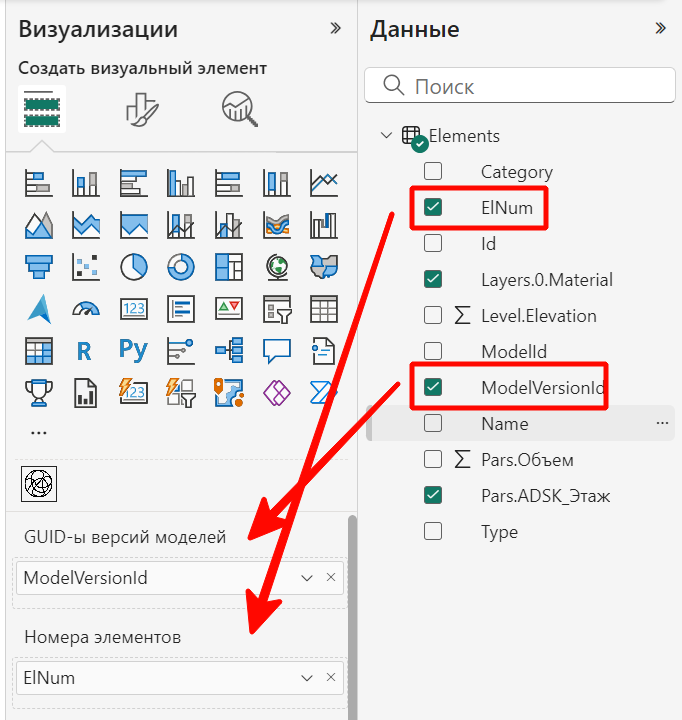
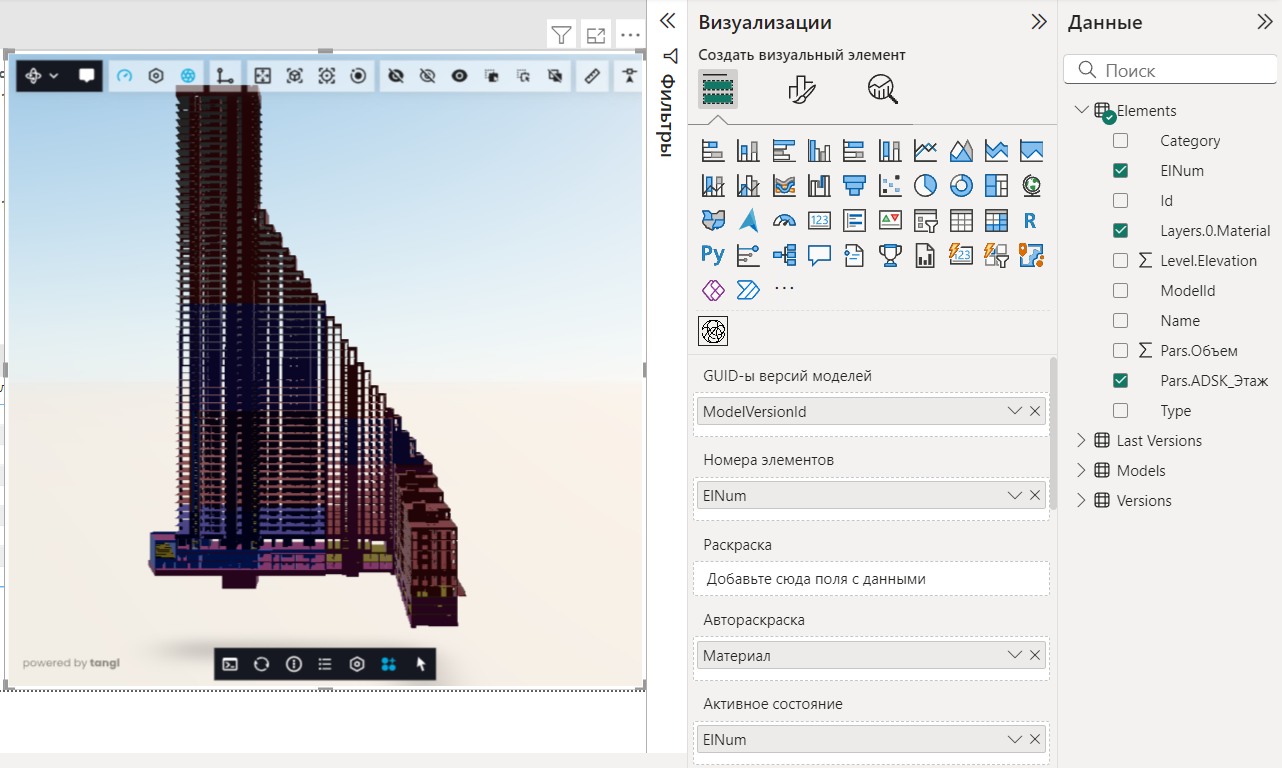
При правильной настройке визуального элемента и корректном заполнении полей с идентификаторами версий соответствующие модели будут автоматически загружены во вьювер:
Получение данных от on-premise сервера
Для работы с локальным сервером выберите источник Tangl Server – Batch Elements Data. После выбора откроется окно настройки параметров подключения.
В отличие от облачных коннекторов, здесь необходимо указать адрес вашего корпоративного сервера Tangl. Остальные параметры заполняются аналогичным образом:
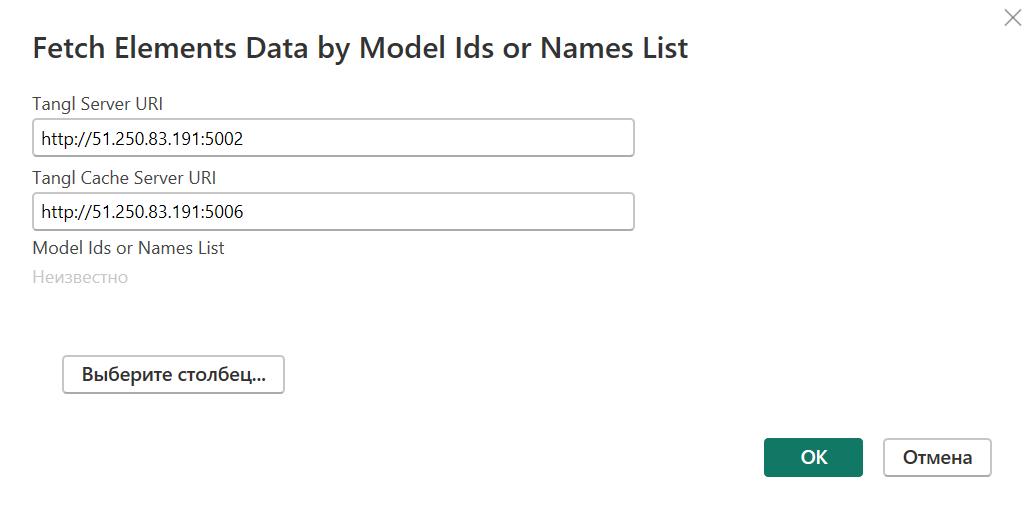
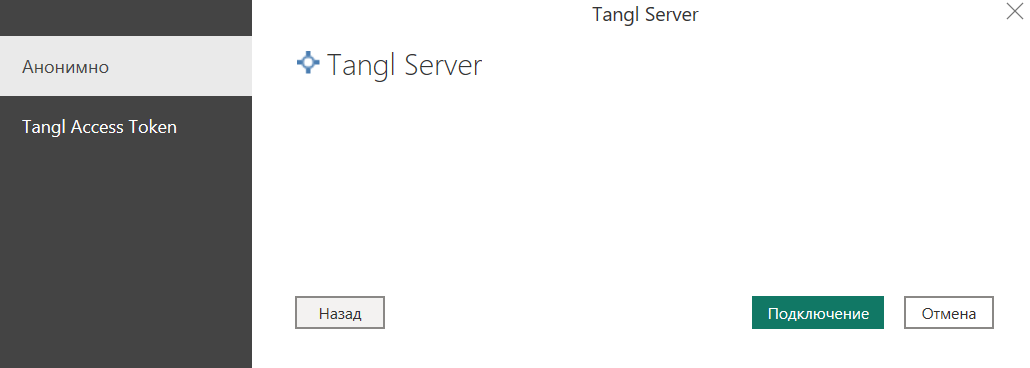
После ввода параметров система предложит выбрать способ авторизации:
- Анонимный – если на сервере не настроена система авторизации.
- Bearer token – если требуется ввод токена доступа для авторизации пользователя.
Power BI сформирует запрос и отобразит полученные данные: