Множество параметрических позиций для одного элемента
Множество параметрических позиций для одного элемента
Tangl Value позволяет создавать несколько параметрических позиций из одного элемента модели. Эта функциональность применятся для создания нескольких позиций по нескольким слоям из свойств одного элемента.
Добавление локальных переменных для заголовка и расчета объёма
Прежде всего необходимо создать локальные переменные, которые будут использоваться для поиска параметров и участвовать в формировании заголовков позиций.
Для этого:
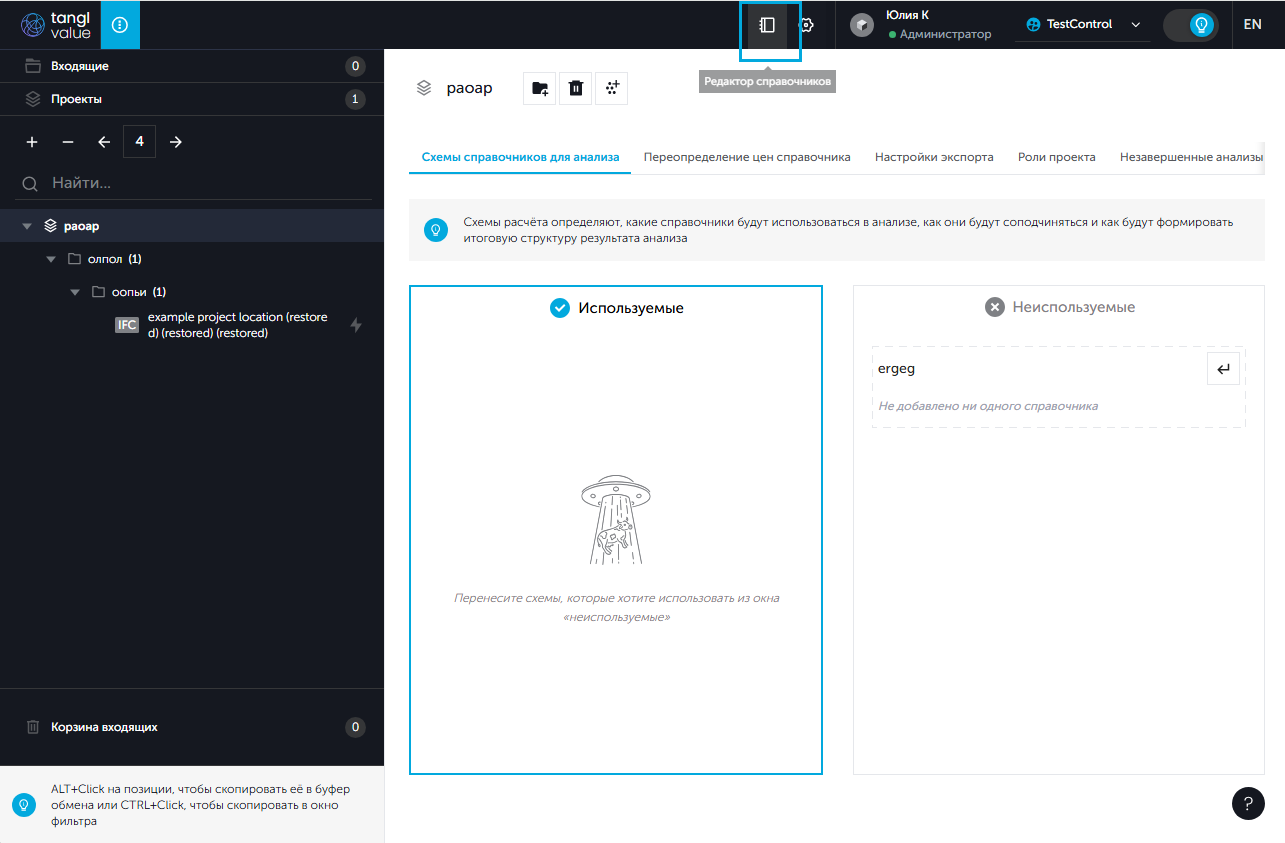
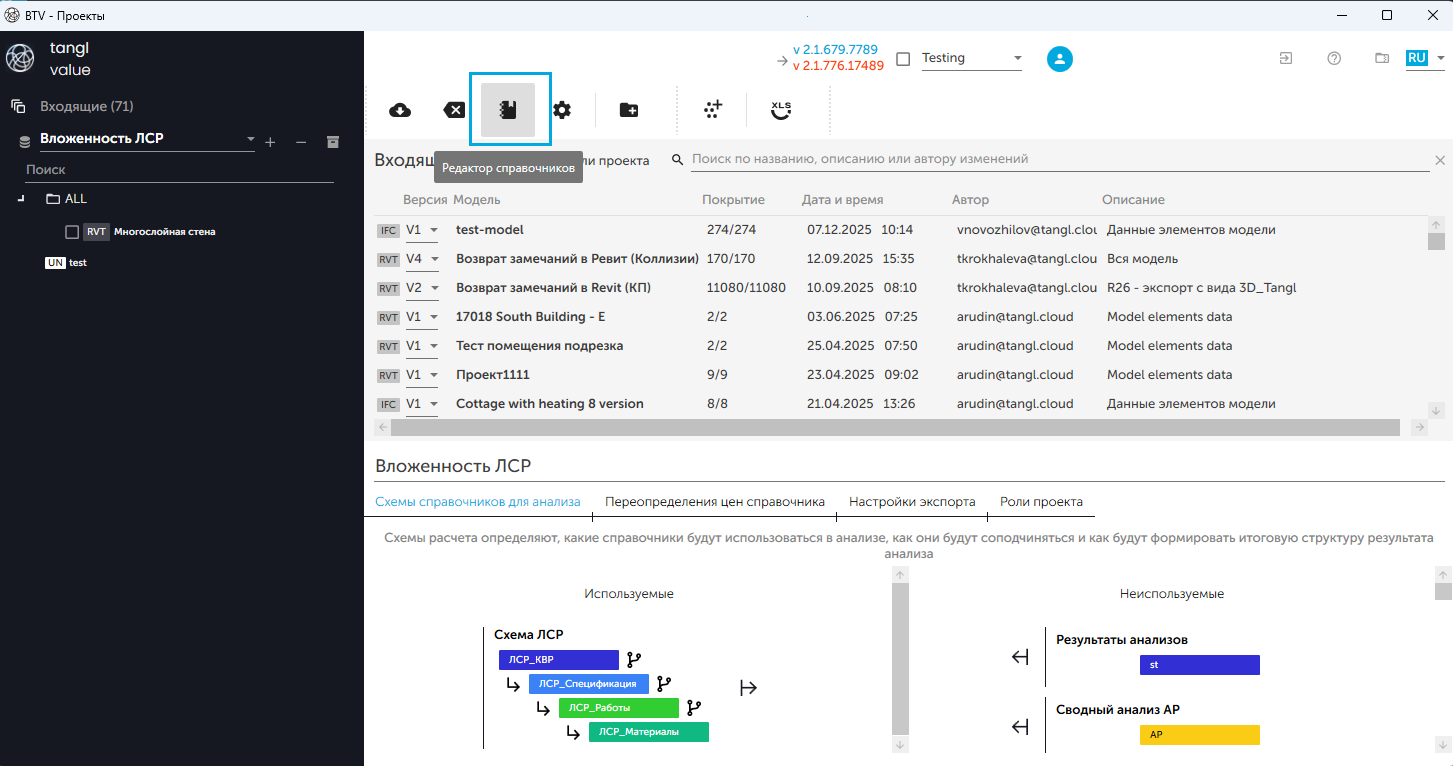
Открыть "Редактор справочников":
- в веб-версии нажать на кнопку "Редактор справочников" вверху страницы;
- в приложении нажать кнопку "Редактор справочников" в панели инструментов.
Выбрать элемент и перейти на вкладку "Объем позиций":
- вкладка в веб-версии:
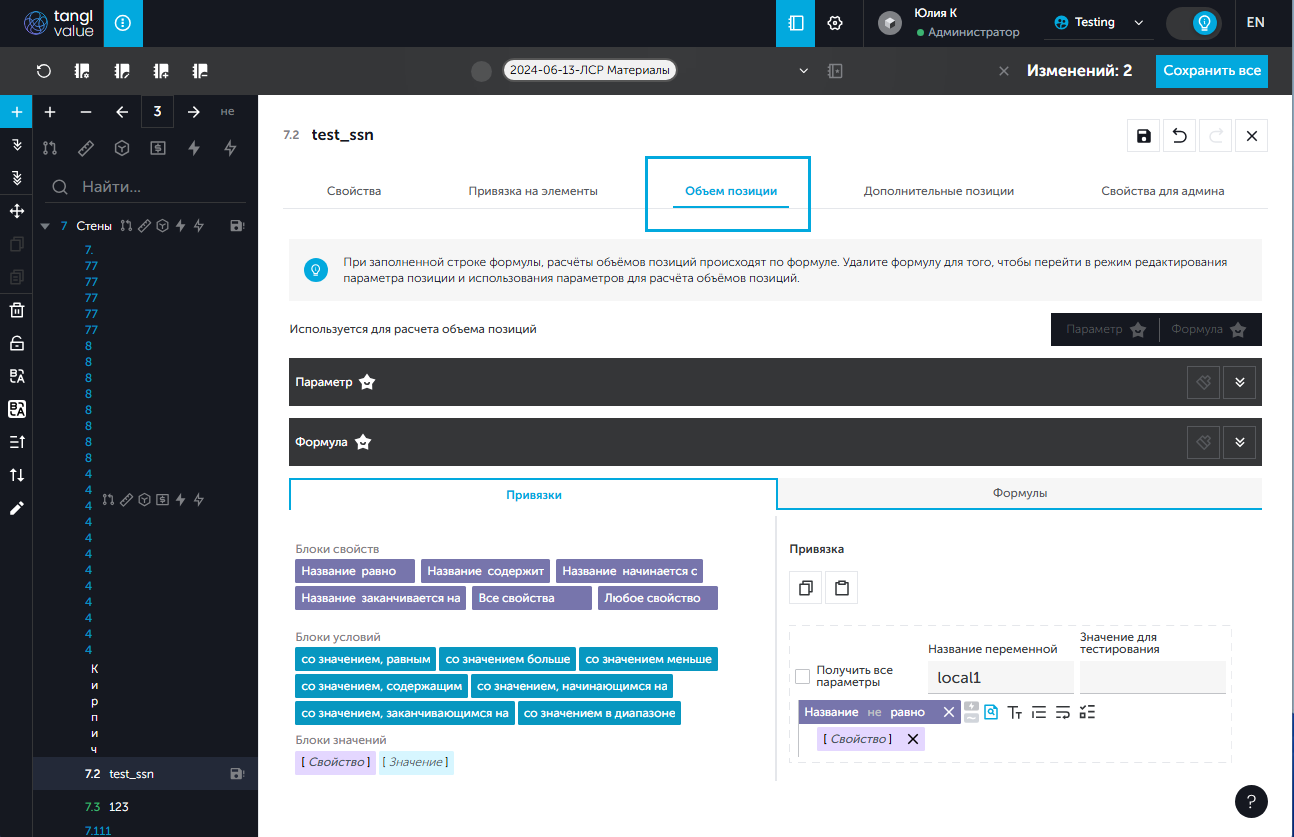
- вкладка в приложении
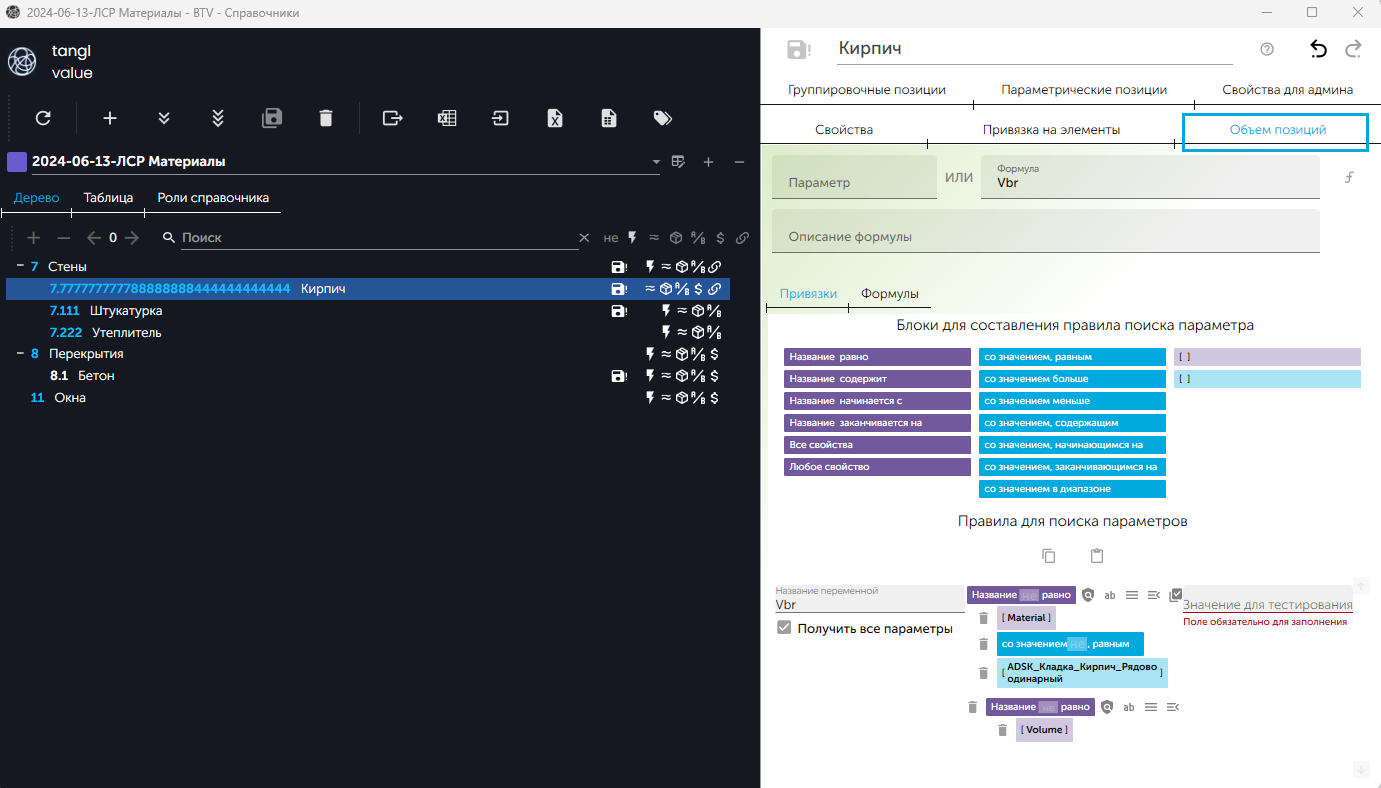
На вкладке "Объем позиций" добавить две локальные переменные:
Открыть вкладку "Привязки";
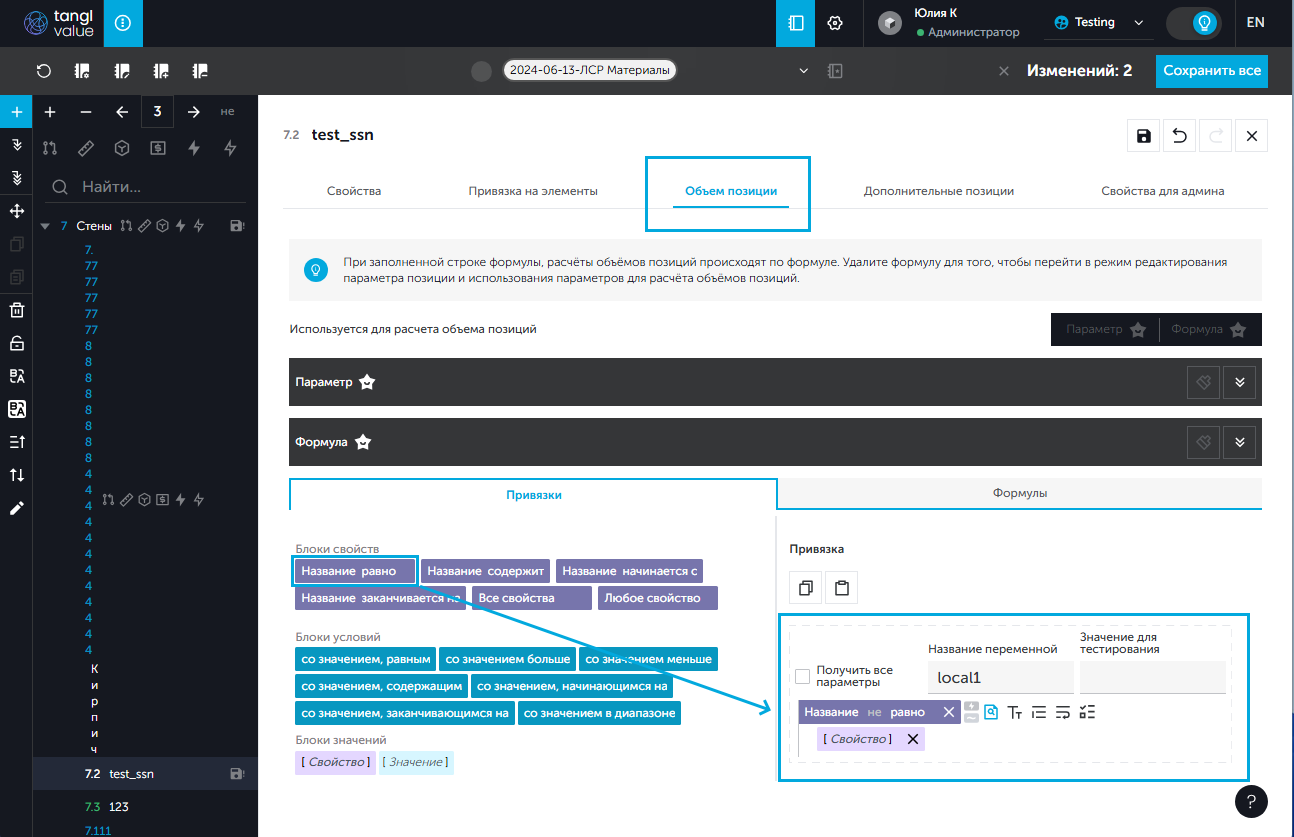
В веб-версии перетащить при помощи мыши блок "Название равно" из поля "Блоки свойств" в поле "Привязка".
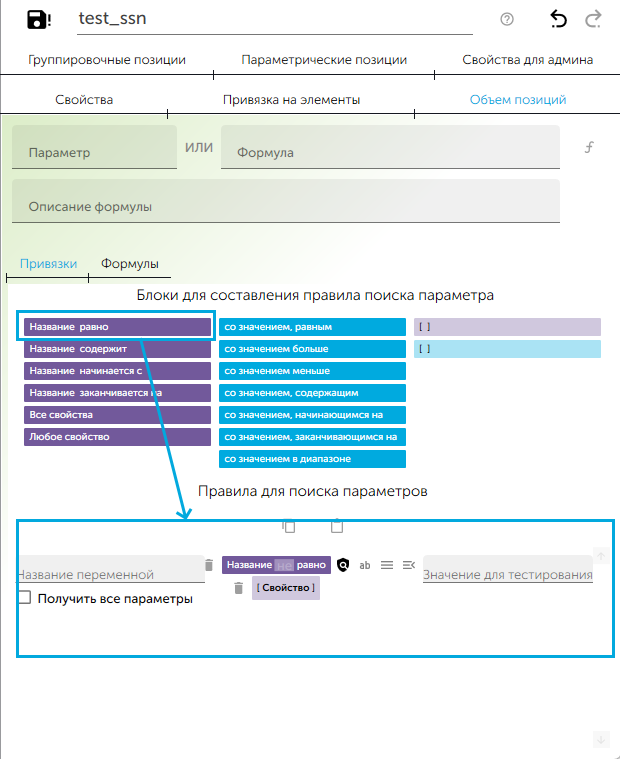
В приложении перетащить при помощи мыши блок "Название равно" из поля "Блоки для составления правила поиска параметра" в поле "Правила для поиска параметров".
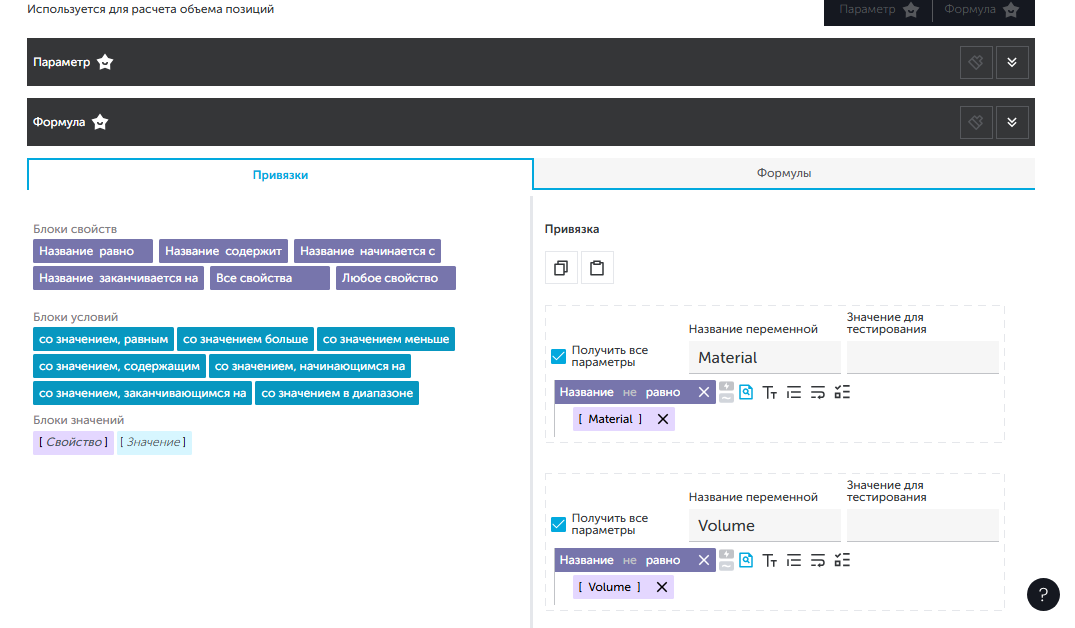
Первая добавляемая переменная будет отвечать за поиск параметра, который будет участвовать в заголовке.
Вторая переменная будет отвечать за поиск параметра, который будет участвовать в расчёте объёма.
Добавленные переменные в веб-версии:
Добавленные переменные в приложении:
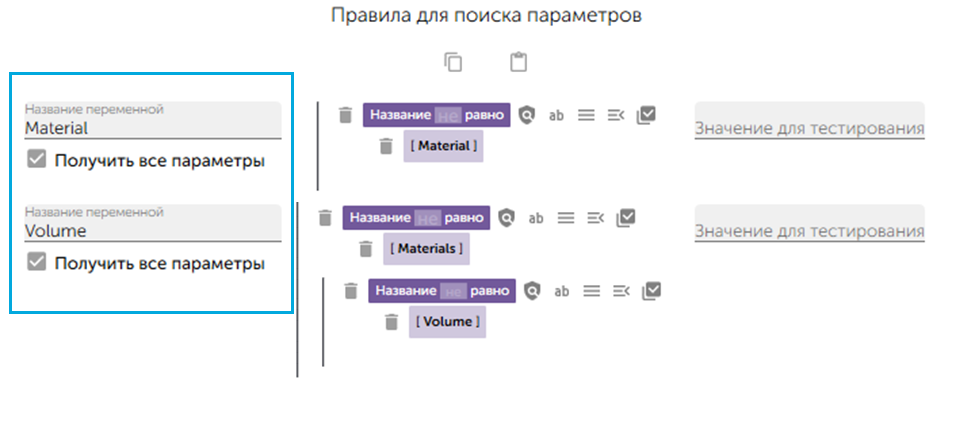
Для обеспечения корректного и полного поиска всех необходимых значений параметров из элементов модели необходимо настроить правила поиска:
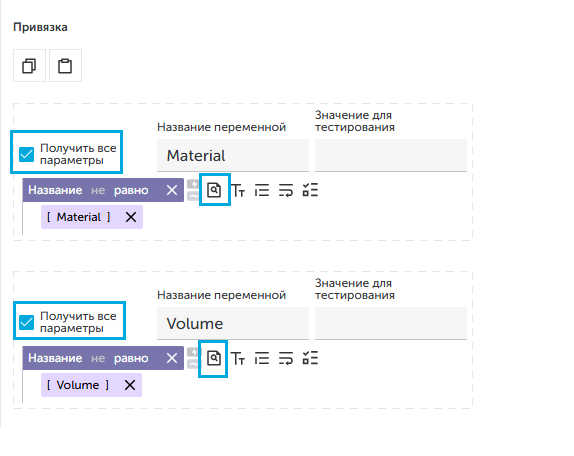
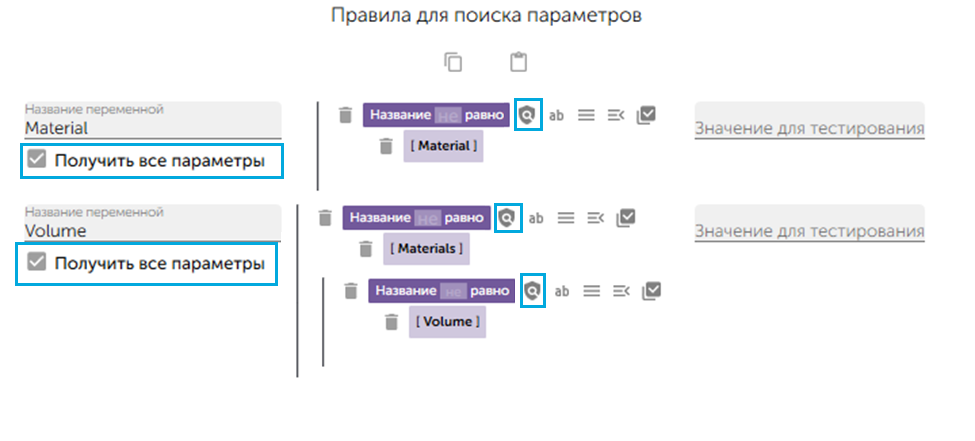
установить отметку Получить все параметры – это гарантирует, что поиск не ограничится только параметрами верхнего уровня и будет осуществляться по всем доступным параметрам элемента;
убедится, что правило Неглубокий поиск отключено (иконка неактивна), чтобы поиск проходил по всей иерархии свойств элементов, а не только по первому уровню.
Правила поиска для веб-версии:
Правила поиска для приложения:
Создание правила составления параметрических позиций
Открыть вкладку "Параметрические позиции":
В веб-версии выбрать вкладку "Дополнительные позиции" и на странице вкладки выбрать вкладку "Параметрические позиции";
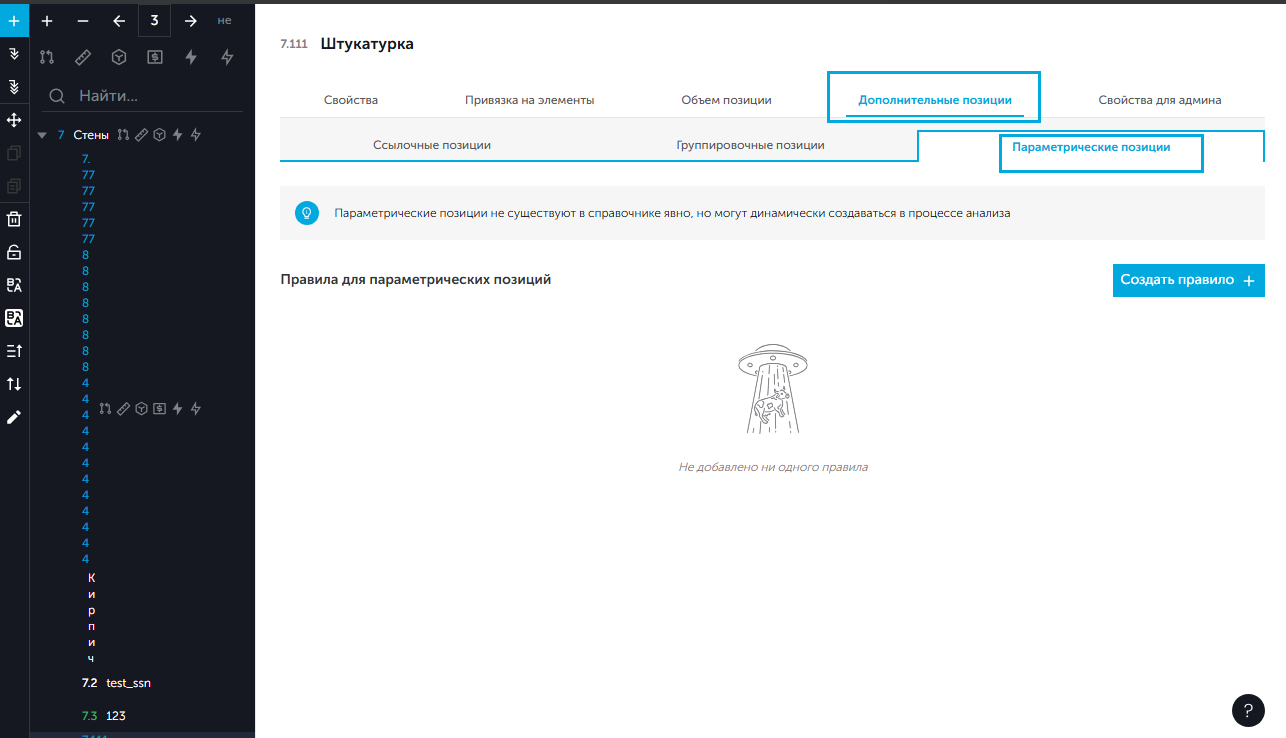
в приложении выбрать вкладку "Параметрические позиции".
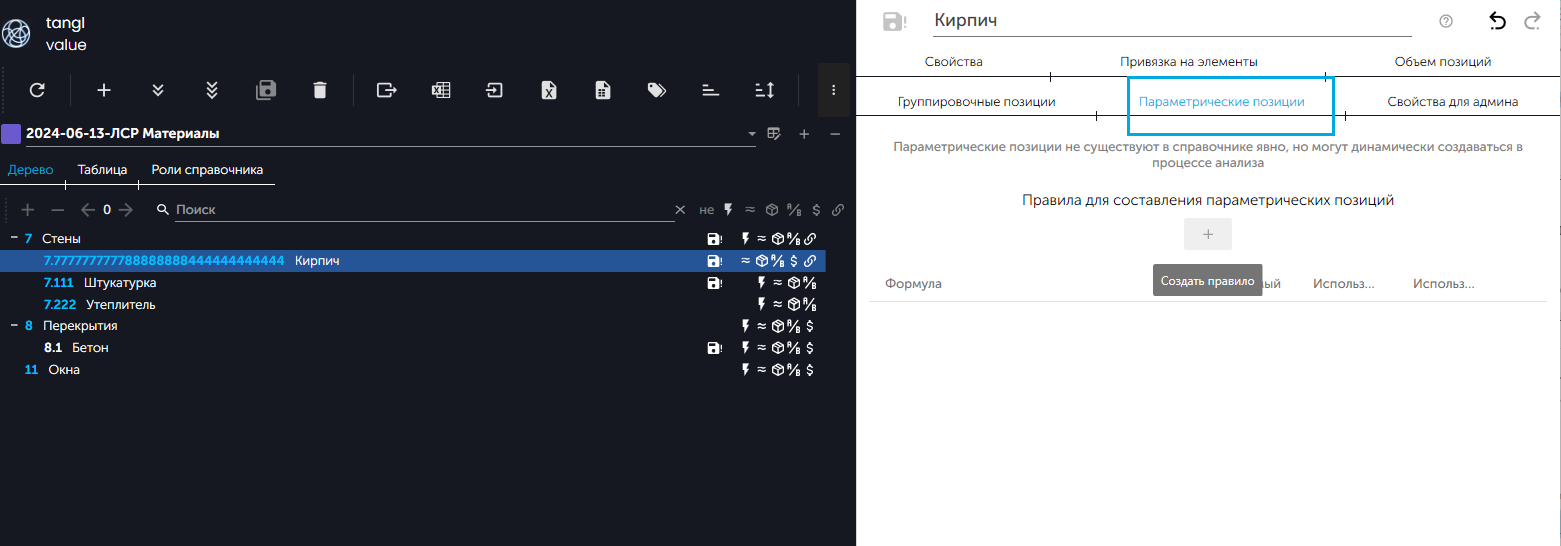
На вкладке "Параметрические позиции" нажать на кнопку:
- "Создать правило" – в приложении;
- "Добавить +" – в веб-версии.
Заполнить параметры:
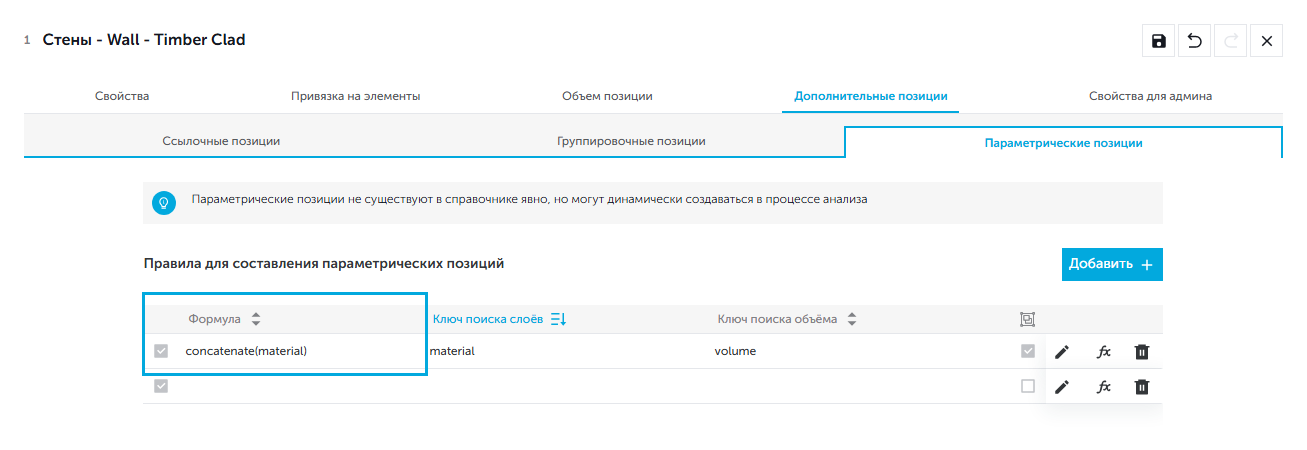
"Формула" – значение этого параметра формирует правило, по которому будет составляться значение наименования параметрической позиции;
- Параметр "Формула" в веб-версии:
- Параметр "Формула" в приложении:
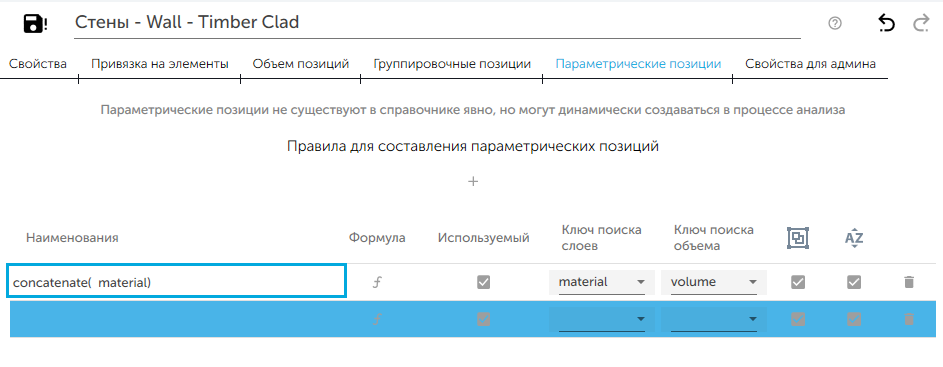
Значение формулы устанавливается или удаляется при помощи кнопки "Добавить формулу" в веб-версии либо кнопки в столбце "Формула" в **** приложении.
- Параметр "Формула" в веб-версии:
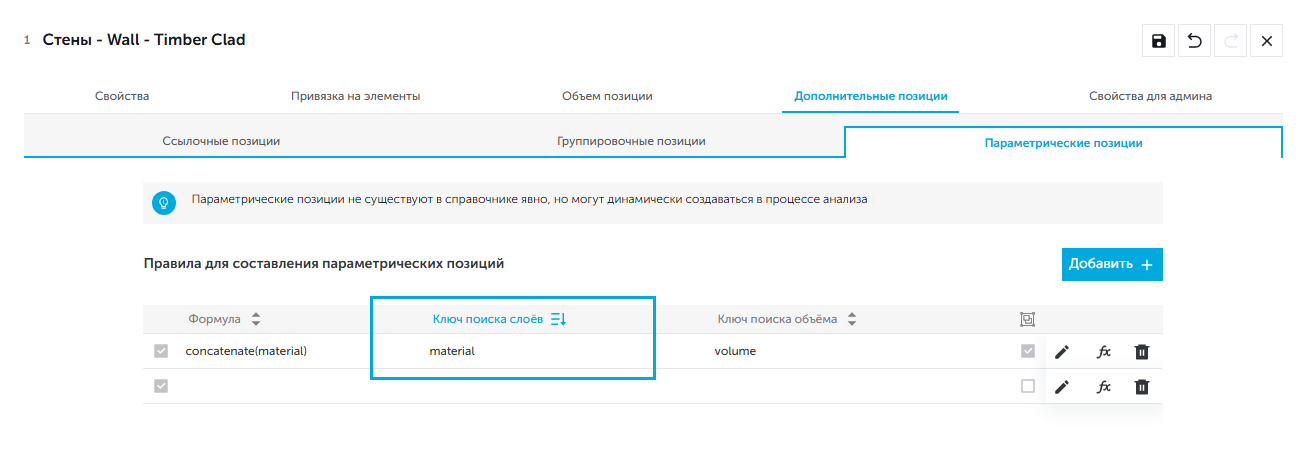
"Ключ поиска слоев" – поле выбора из выпадающего списка локальной переменной из ранее созданных, значение которой будет участвовать в заголовке при создании параметрической позиции;
поле "Ключ поиска слоев" в веб-версии:
поле "Ключ поиска слоев" в приложении:
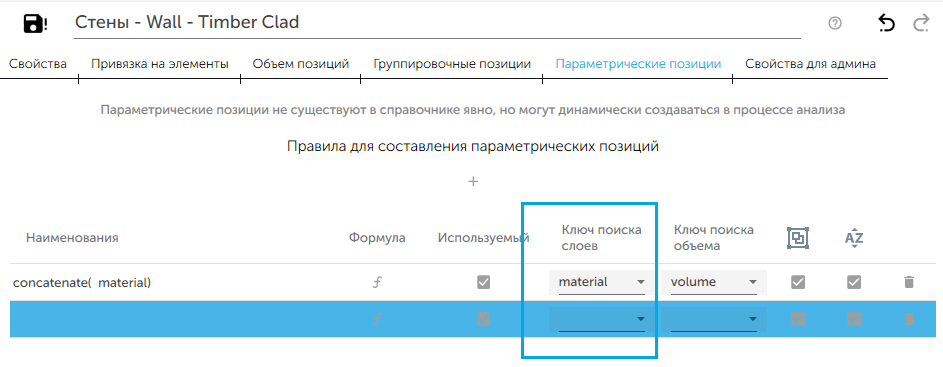
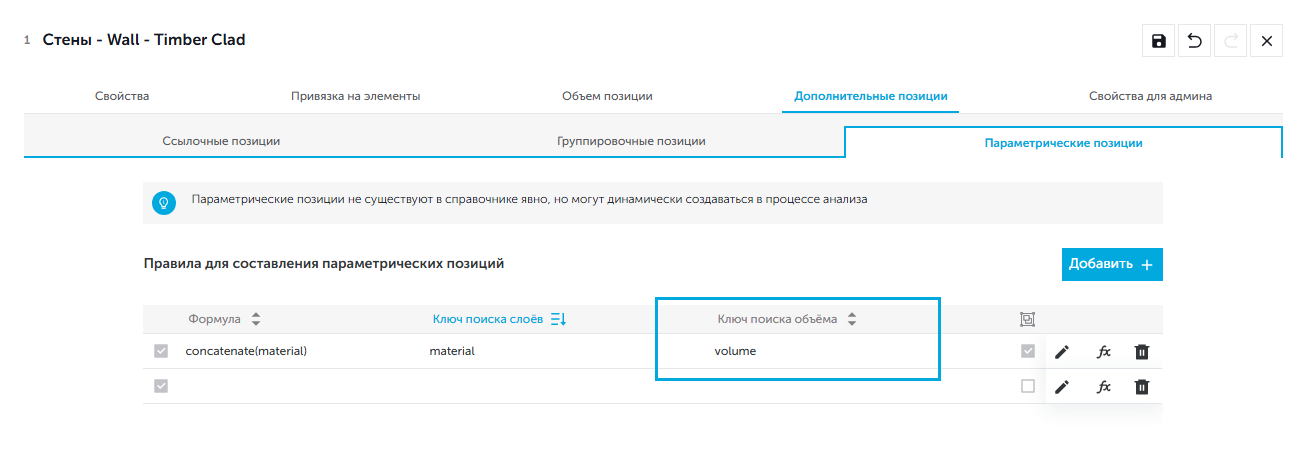
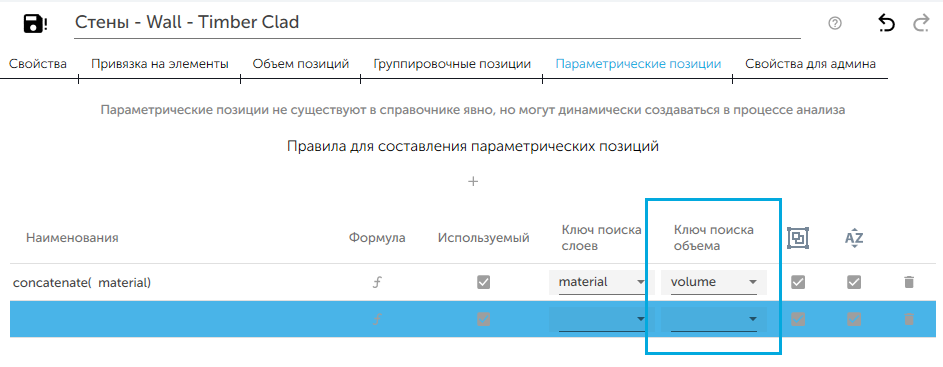
"Ключ поиска объема" – поле выбора из выпадающего списка локальной переменной из ранее созданных, значение которой будет участвовать в расчёте объёмов.
поле "Ключ поиска объема" в веб-версии:
поле "Ключ поиска объема" в приложении:
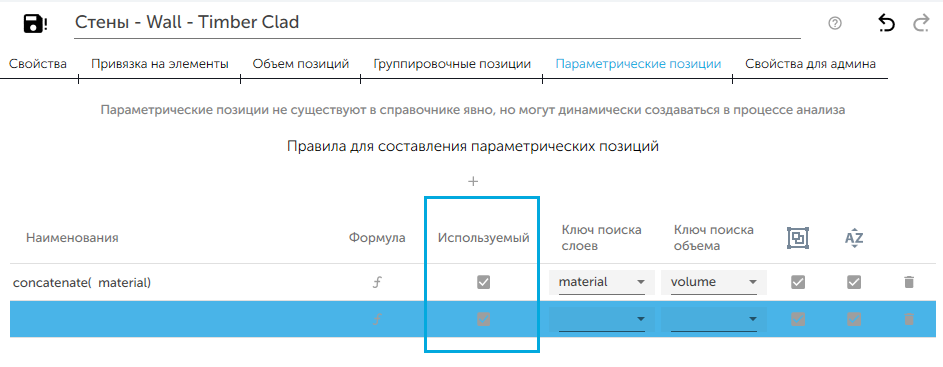
"Используемый" — опция, которая позволяет отключать составленное правило от участия в анализе;
опция "Используемый" в веб-версии:
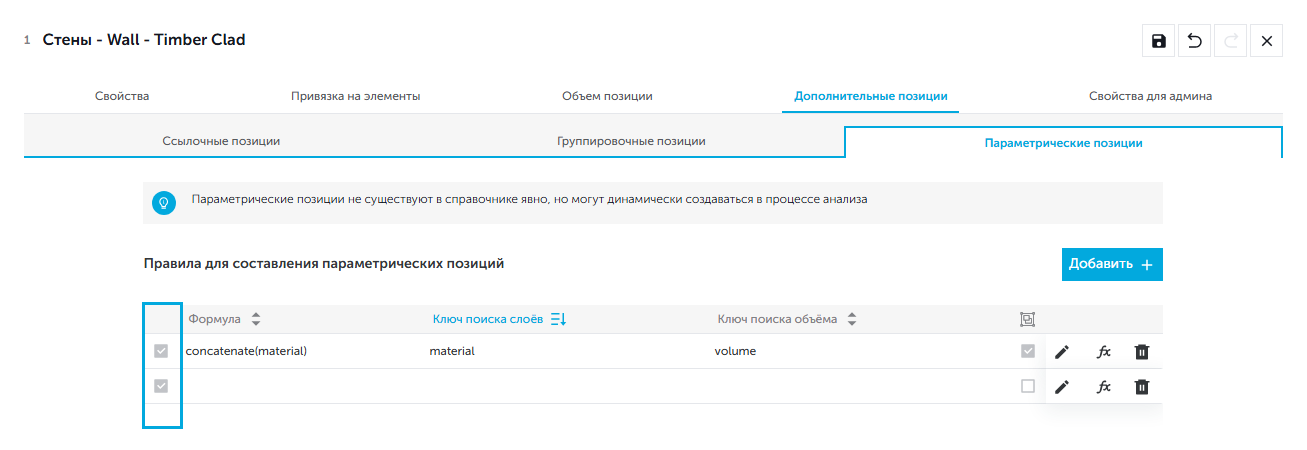
поле "Используемый" в приложении:
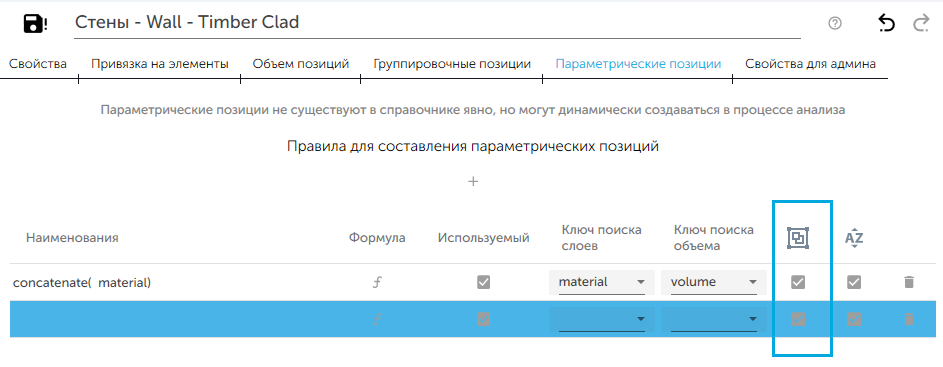
"Группировка одинаковых имен" в веб-версии или "Группировать позиции с одинаковыми названиями" в приложении – опция, которая объединяет дублирующиеся параметрические позиции, созданные из одного элемента. Если названия позиций совпадают, система суммирует их объем и выводит одной строкой. Это позволяет избежать избыточности в дереве позиций и упрощает анализ суммарного расхода материалов по элементу:
"Группировка одинаковых имен" для веб-версии:
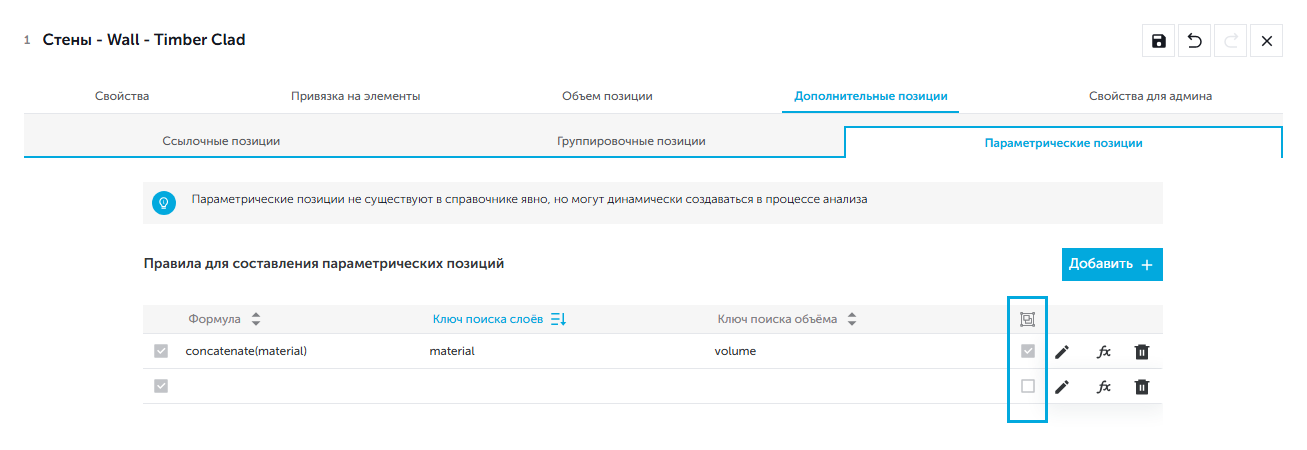
"Группировать позиции с одинаковыми названиями" в приложении:
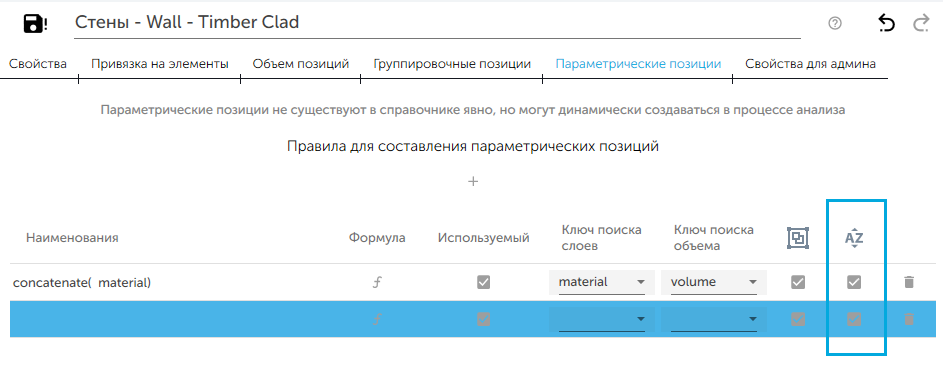
"Сортировать позиции" в приложении – опция, активирующая автоматическую сортировку созданных позиций по алфавиту. Если опция активна, система упорядочит все вложенные позиции (слои) элемента от А до Я, независимо от того, в каком порядке они записаны в свойствах исходной модели:
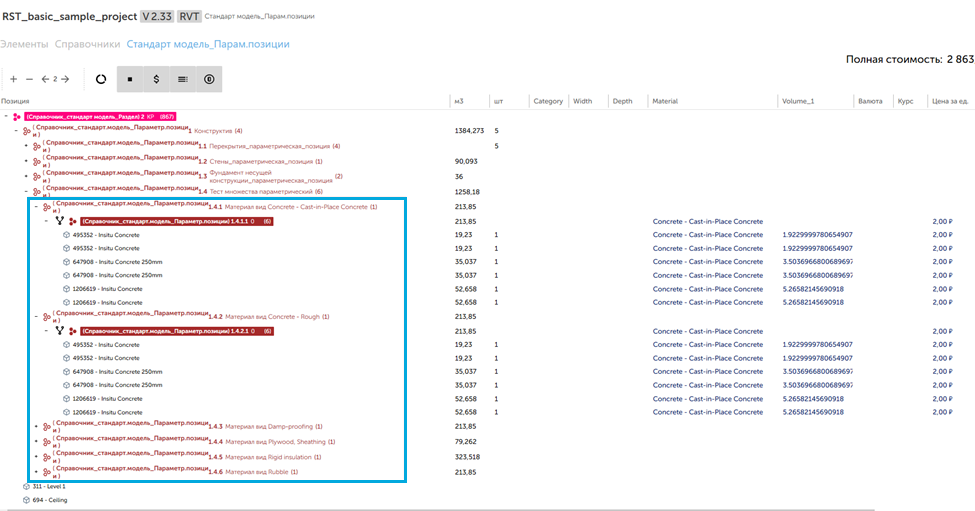
После завершения указанных этапов создаются динамические параметрические позиции, сгруппированные по значению соответствующего параметра (например, Material), как видно на примере итогового результата на рисунке ниже