Взаимодействие с Microsoft Power BI
Взаимодействие с Microsoft Power BI
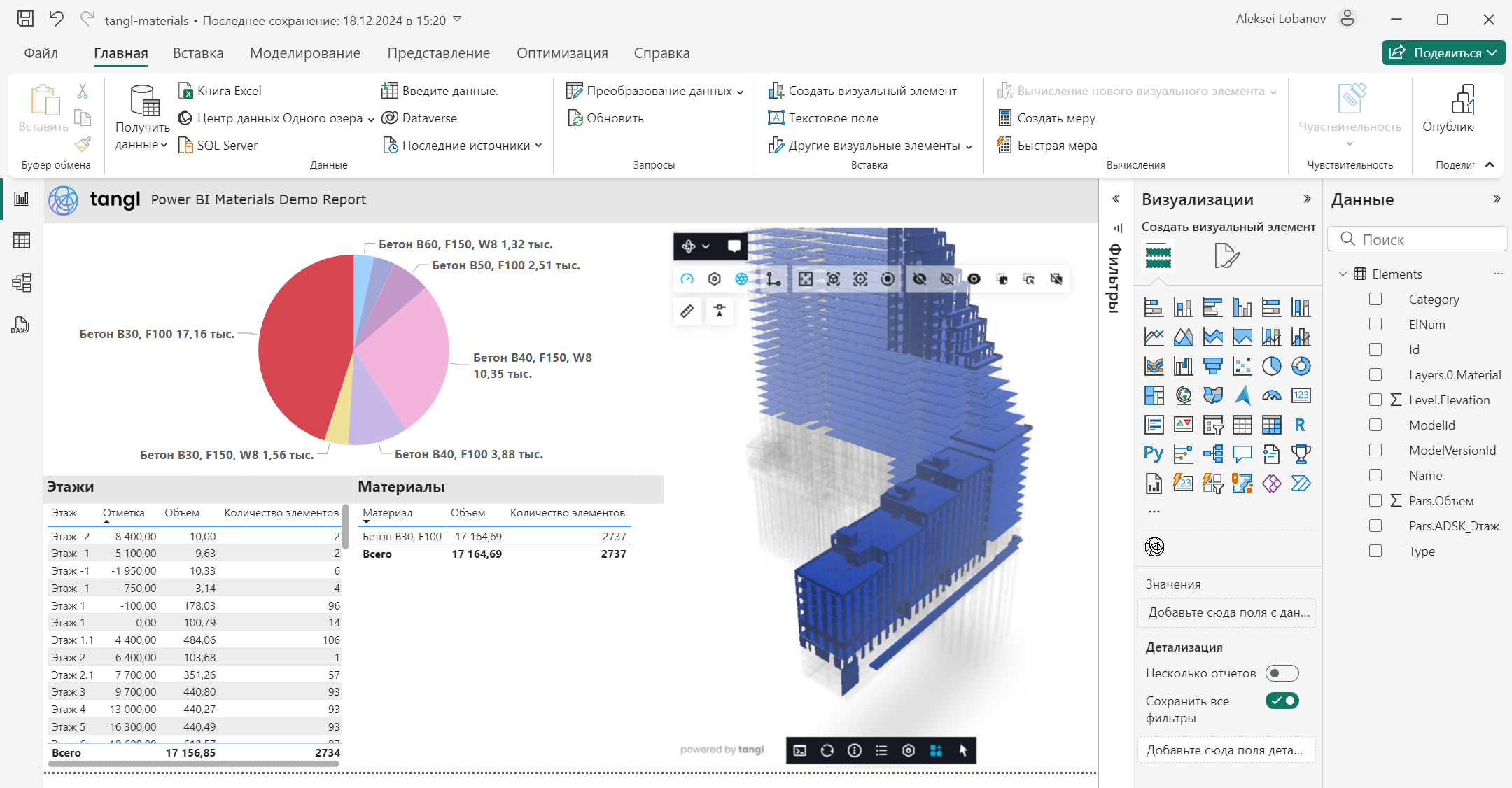
В платформе Tangl реализована интеграция в аналитическую систему Power BI от Microsoft в форме визуального элемента и набора коннекторов.
Microsoft Power BI — это платформа для бизнес-анализа, которая собирает и объединяет данные из различных источников, превращая их в удобную форму для дальнейшей обработки. Система позволяет создавать разнообразные визуализации и формировать интерактивные отчёты, предназначенные для детального изучения данных. Пользователи могут адаптировать отчёты под собственные потребности, выделяя приоритетные показатели.
Установка Microsoft Power BI
- Перейти на страницу загрузки дистрибутива PowerBI по адресу https://www.microsoft.com/ru-ru/download/details.aspx?id=58494
- Нажать кнопку Загрузить.
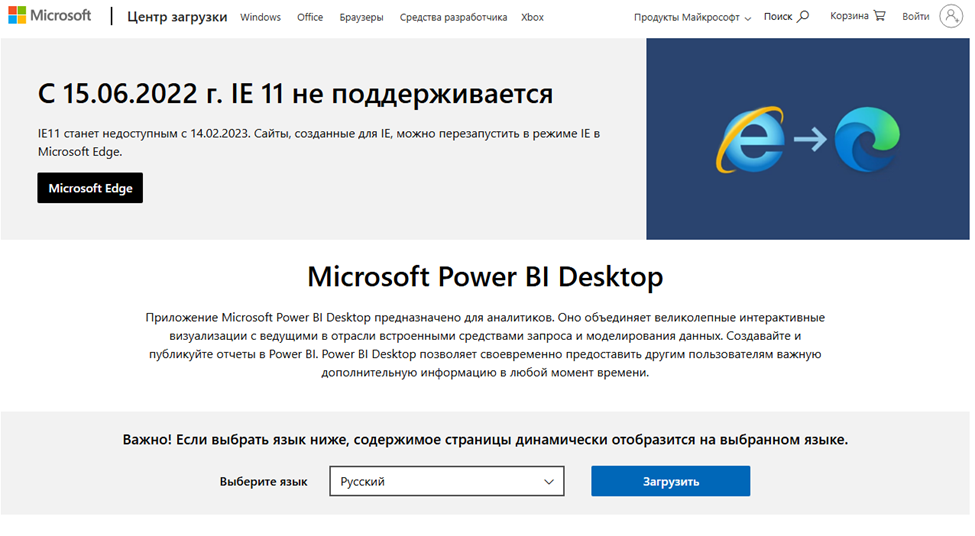
- Загрузите версию Power BI Desktop, соответствующую архитектуре (x86 или x64) вашей ОС Windows.

- Запустите EXE-установщик и выполните шаги установки.
Импорт визуального элемента
Визуальный элемент Power BI — это отдельный компонент интерфейса, используемый для графического представления данных в отчетах и дашбордах. Он позволяет отображать информацию в виде диаграмм, графиков, таблиц, карт и других форматов.
Визуальный элемент Tangl позволяет выгружать и отображать модели Tangl непосредственно в отчёте, а также управлять загруженными моделями и их визуальным стилем.
Этот элемент даёт возможность отображать данные прямо в 3D-пространстве на загруженных моделях. Данные могут быть получены как из внешних источников, так и через коннекторы Tangl из элементов модели.
Для импорта визуального элемента Tangl:
Авторизуйтесь в Личном кабинете.
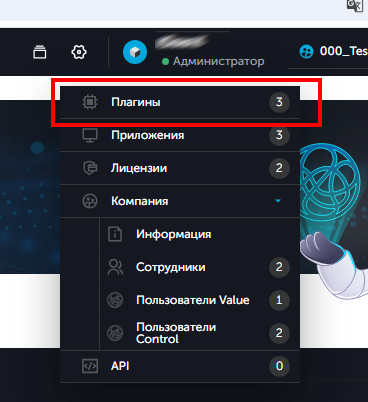
Нажмите на значок шестеренки в правом верхнем углу.
В открывшемся меню выберите пункт Плагины.
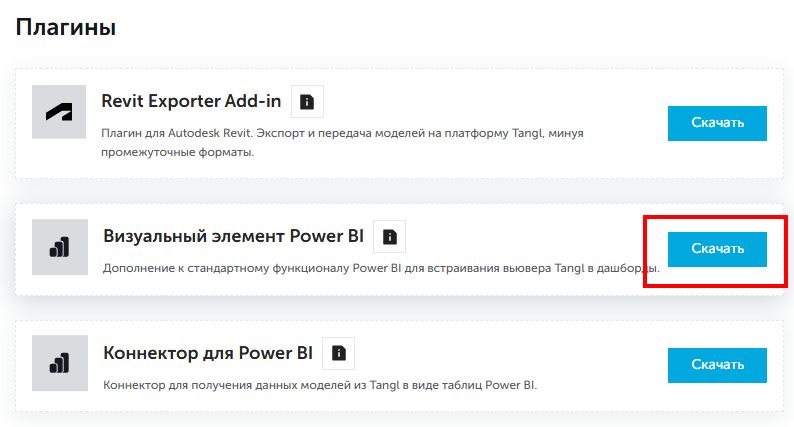
Нажмите кнопку Скачать в строке Визуальный элемент Power BI и сохраните файл tangl.pbiviz на компьютер.
Запустите Power Bi Desktop.
Откройте или создайте отчет.
Импорт визуального элемента реализован следующими способами:
Первый способ:
Нажмите Файл в верхнем меню.
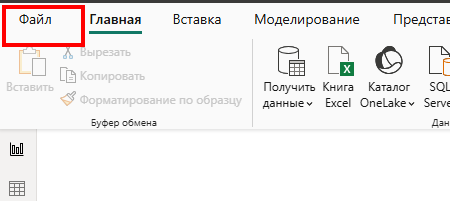
Выберите пункт Импортировать, далее нажмите пункт Выбрать визуальный элемент.

Выберите ранее скачанный файл tangl.pbiviz и нажмите Открыть.
Второй способ:
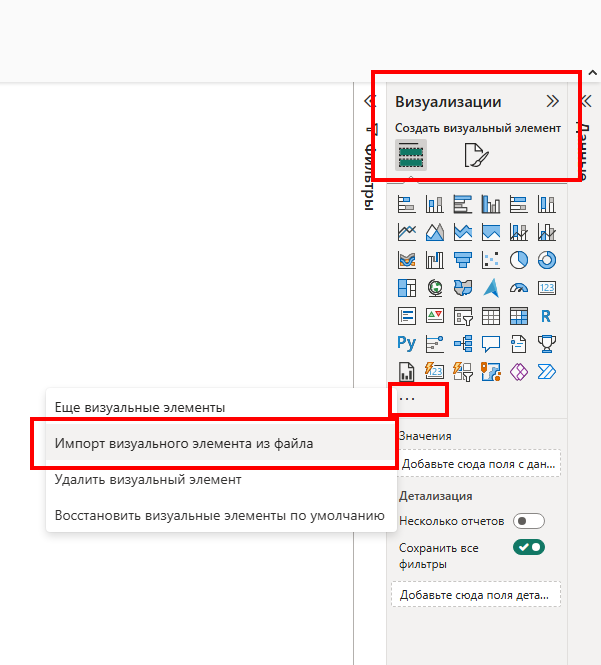
В панели Визуализации нажмите на кнопку меню действий Еще визуальные элементы в виде … и выберите пункт Импорт визуального элемента из файла.
В открывшемся окне предупреждения нажмите кнопку Импортировать. Для отключения в дальнейшем данного окна установите флажок "Больше не показывать это окно".
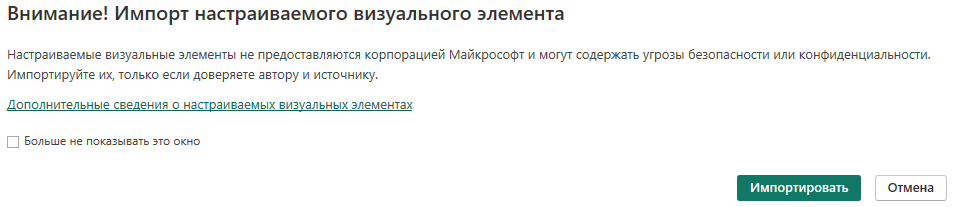
Выберите ранее скачанный файл tangl.pbiviz на компьютере.
В случае успешного импорта файла отобразится окно подтверждения. Нажмите кнопку Ок.
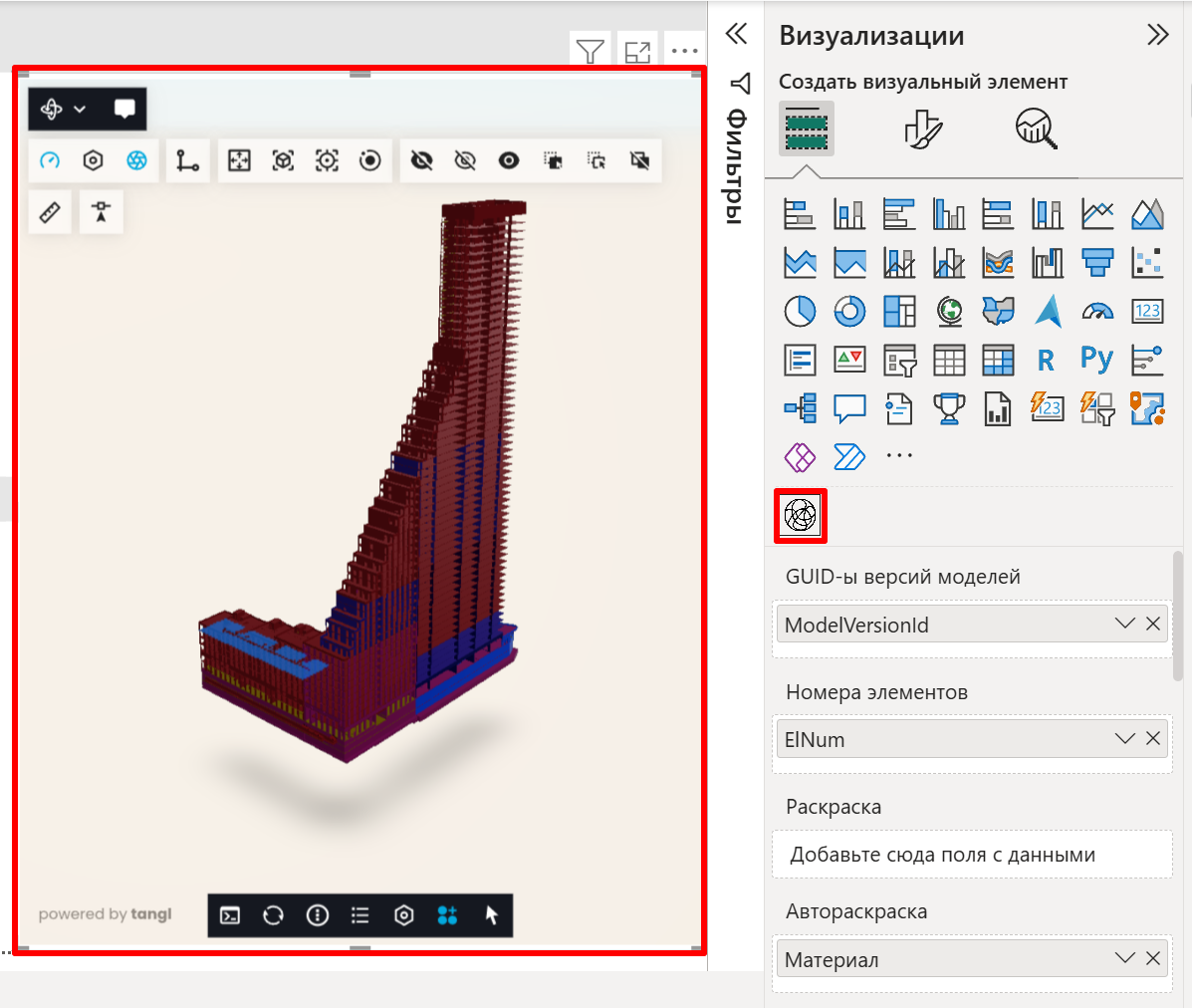
После успешного импорта на панели визуализации появится значок Tangl Viewer:
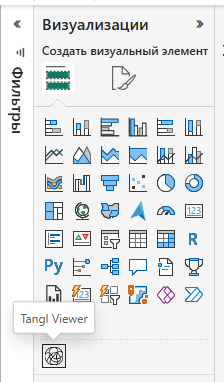
После вставки визуального элемента в отчет, ему необходимо будет задать обязательные данные, а также провести конфигурацию.
При отсутствии необходимых данных и настройки, элемент будет показывать информацию о том, каких данных ему недостаточно:

Добавление коннектора
Коннектор Power BI — это специальное программное средство, обеспечивающее связь Power BI с внешними источниками данных. Оно позволяет импортировать и синхронизировать данные из различных систем, баз данных, облачных сервисов и приложений непосредственно в платформу Power BI для последующей обработки, анализа и визуализации.
Авторизуйтесь в Личном кабинете.
Нажмите на значок шестеренки в правом верхнем углу.
В открывшемся меню выберите пункт Плагины.
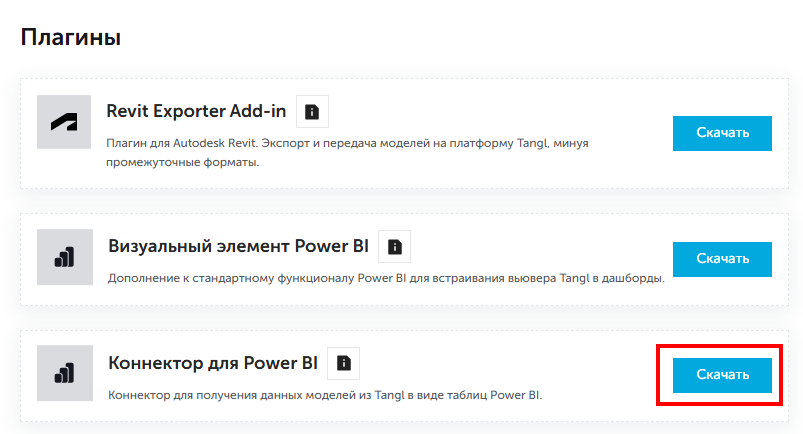
Нажмите кнопку Скачать в строке Коннектор для Power BI и сохраните файл tangl.mez на компьютер.
Запустите Power BI Desktop.
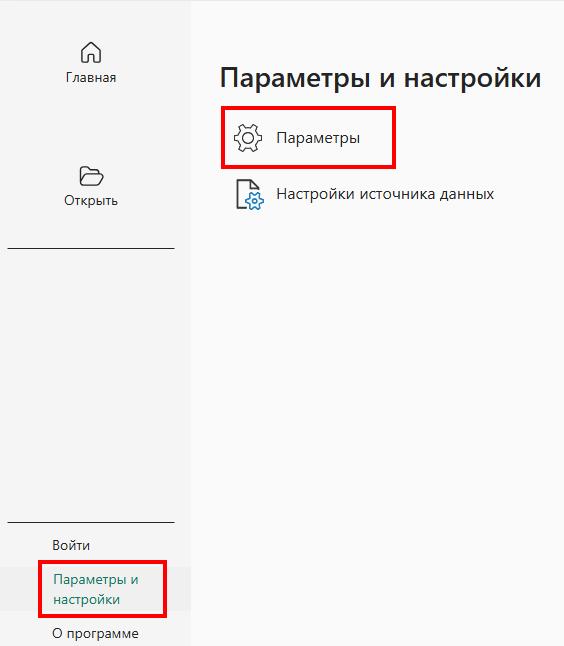
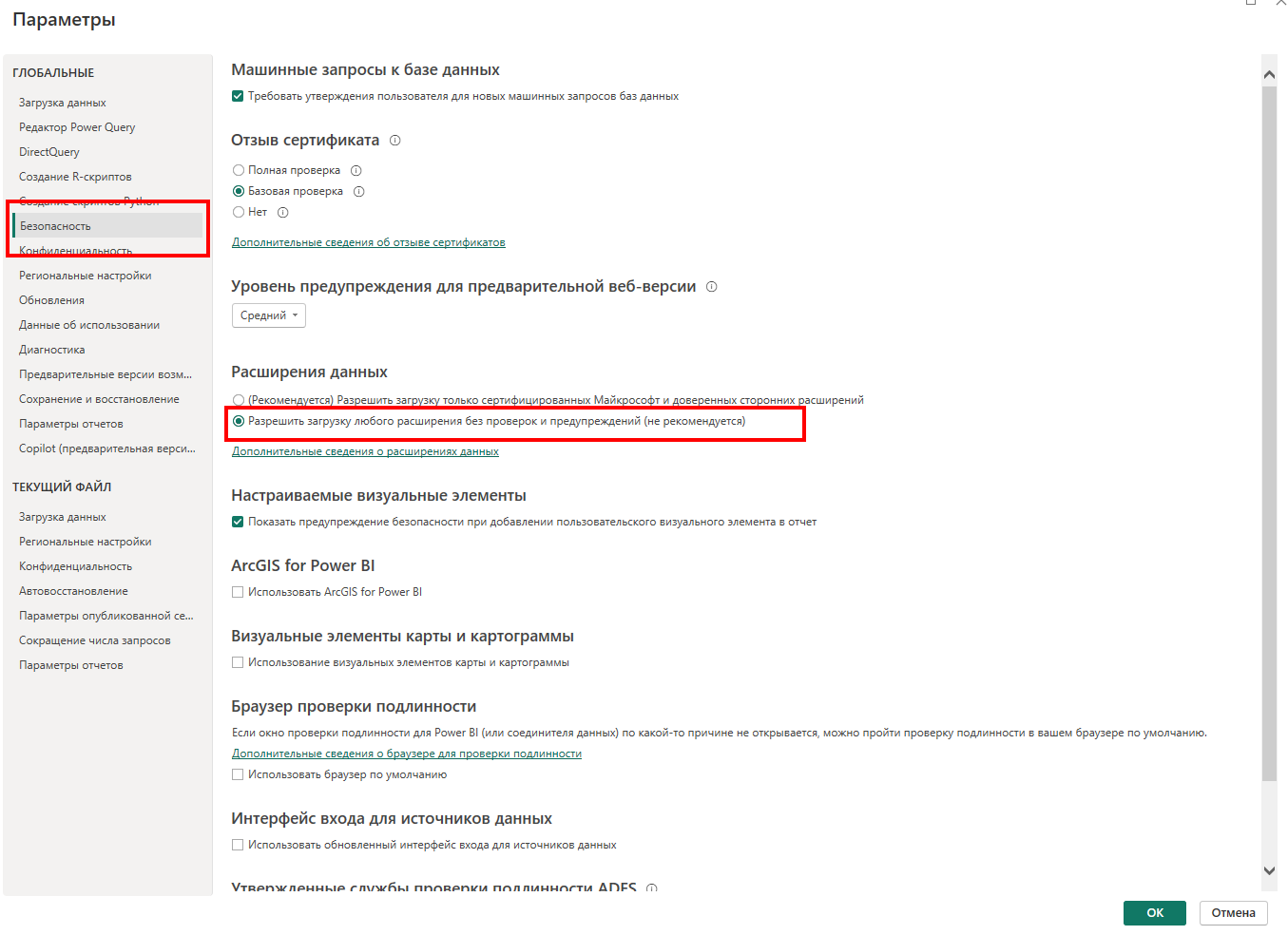
Выберите пункт Параметры и настройки и далее Параметры.
В окне Параметры выберите раздел Безопасность и в блоке Расширения данных отметьте пункт Разрешить загрузку любого расширения без проверок и предупреждений и нажмите кнопку Ок.
Закройте Power BI Desktop.
Откройте папку Power BI Desktop, которая находится в папке Документы (в Windows 11) по пути "C:\Users\имя_пользователя\Documents".
Скопируйте файл tangl.mez в папку Custom Connectors, которая расположена в этой папке.
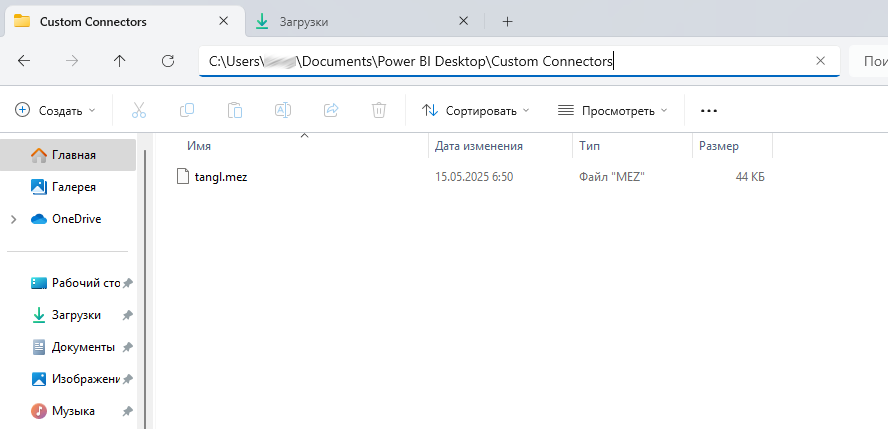
Если папки "Custom Connectors" не существует, создайте её самостоятельно.
Снова запустите Power BI Desktop.
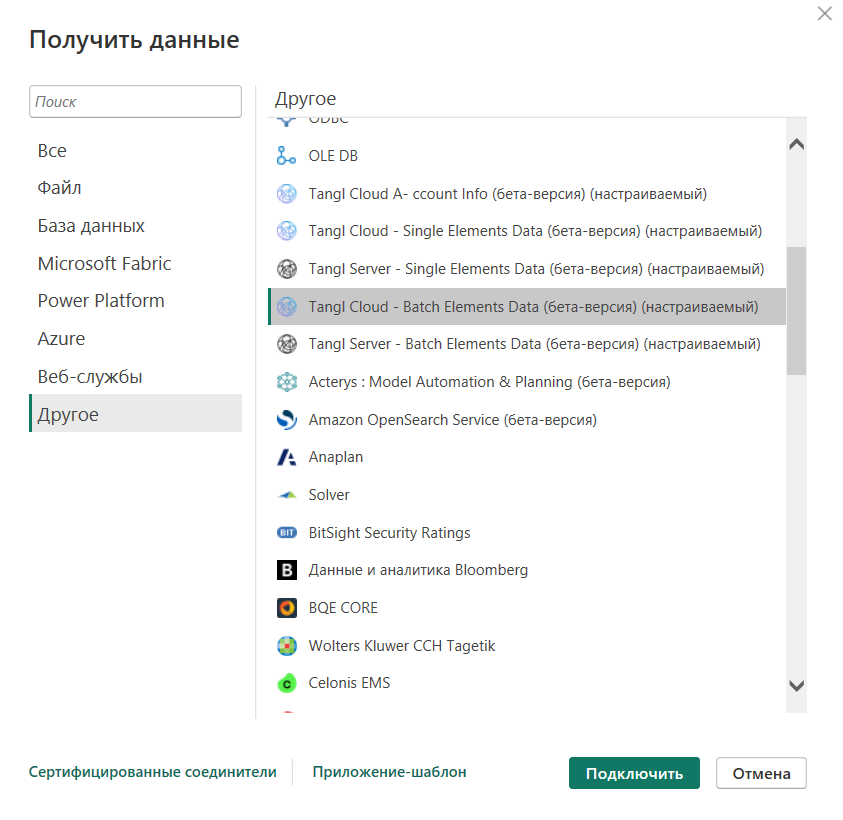
Нажмите плитку Получить данные из других источников.
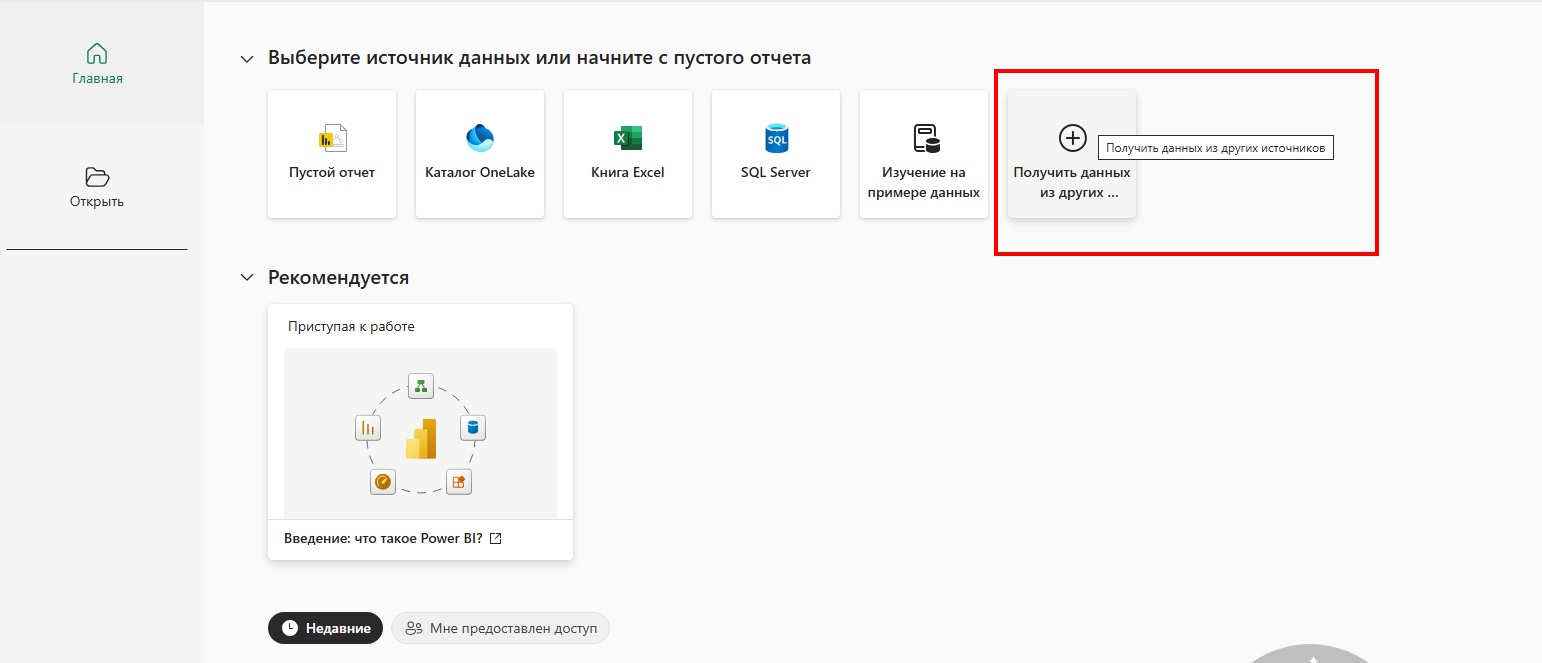
В окне Получить данные выберите пункт Другое.
В списке отобразятся добавленные коннекторы Tangl.