Экспорт Excel-отчета по собственному шаблону
Экспорт Excel-отчета по собственному шаблону
Создание файла для выгрузки
Для того чтобы начать работу с выгрузкой анализа в сервисе Tangl value, необходимо подготовить сам шаблон. Это файл в формате .xlsx и выглядит он так:
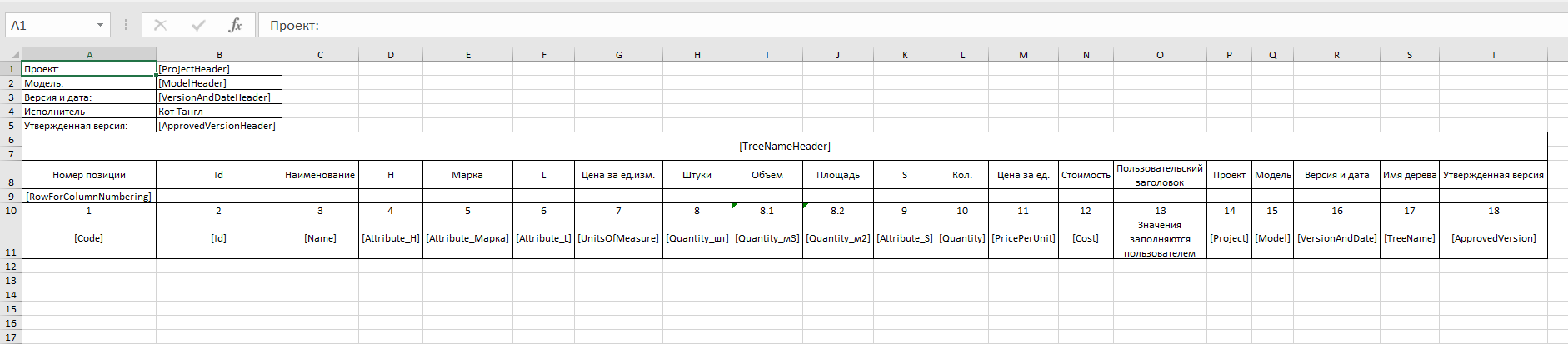
Все эти поля нужно ввести самостоятельно, формируя шаблон для экспорта по своим параметрам.
Атрибуты, доступные на листе Element/Catalogs для дерева элементов/каталогов:
[Code] – номер позиции
[Id] – Id элемента
[Name] – наименование позиции или элемента
[Attribute_Имя атрибута] – атрибут анализа. Если в выбранном анализе не будет найден атрибут с таким именем, то столбец будет пустым. Например, [Attribute_H], [Attribute_Марка], [Attribute_Высота изделия].
При экспорте анализа с использованием шаблона экспорта все необходимые для выгрузки атрибуты должны быть прописаны в шаблоне, иначе они не будут выгружены.
[UnitsOfMeasure] – единица измерения. Значение будет только для конечных дочерних позиций в каждом справочнике.
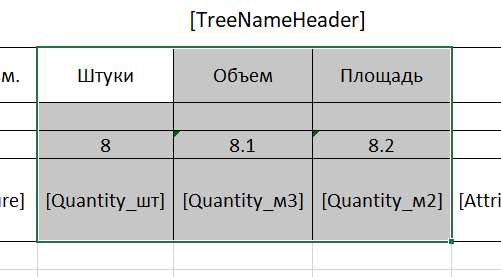
[Quantity_Имя единицы измерения ] – в этом столбце будет выводиться количество для конкретной единицы измерения, если она используется для текущей позиции или элемента.
Имя единицы измерения берется из столбца "Единицы" из таблицы единиц измерения в настройках:
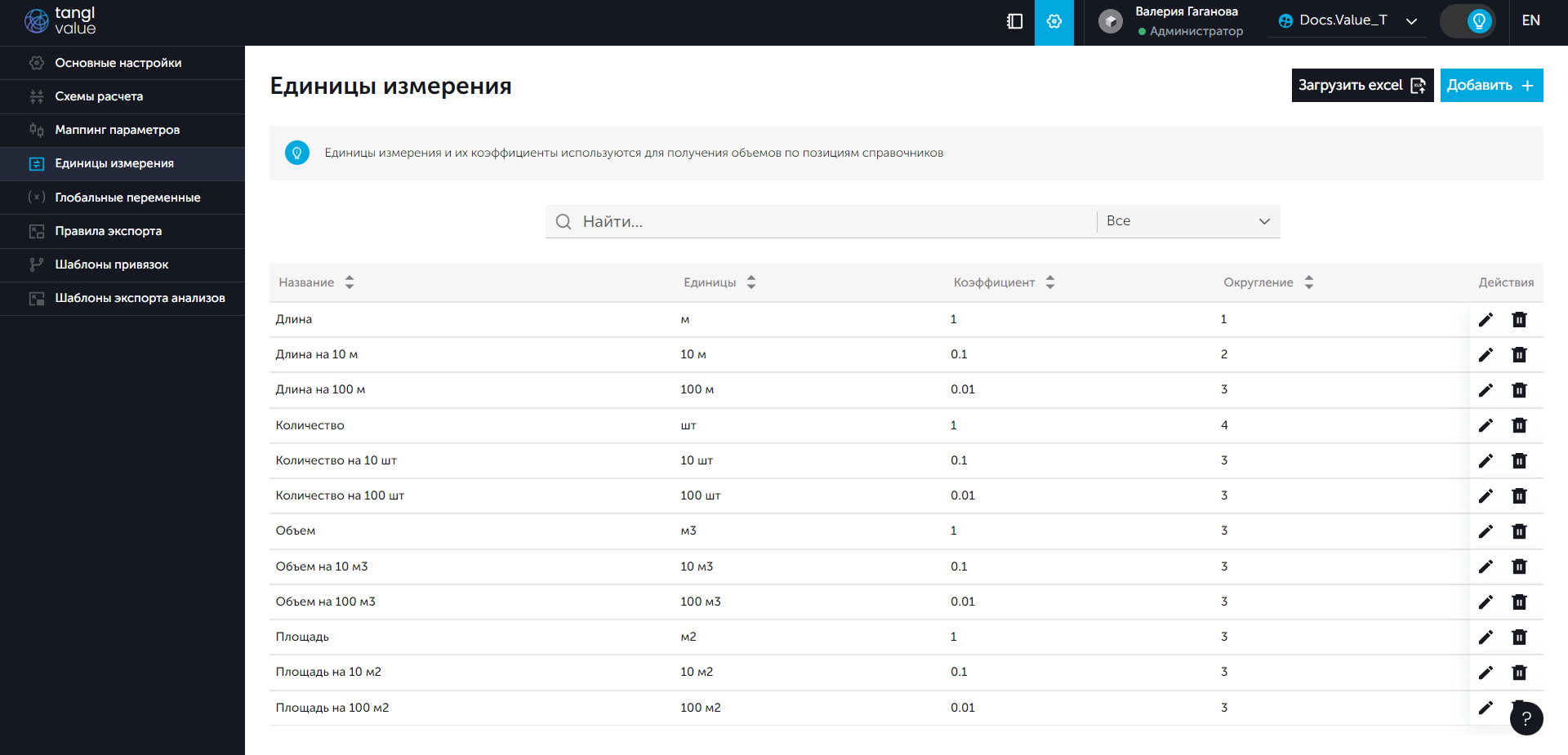
Если в выбранном анализе не будет найдена заданная единица измерения, то столбец будет пустым.
[Quantity] – количество. Отображается значение только для конечных позиций в каждом справочнике из схемы. У промежуточных позиций, у которых есть дочерние позиции, значения в этом столбце не будет, но его можно увидеть в столбце для конкретной единицы измерения.
[PricePerUnit] – цена за единицу. Значение будет показано только для позиций, которые являются конечными в цепочке вложенности в каждом справочнике.
Если позиция одновременно конечная и начальная, то цена будет выводиться, так как то, что позиция конечная более важно, чем то, что она начальная.
[Cost] – стоимость. На отображение влияет настройка "Суммарные стоимости родительских позиций". Если она включена, то стоимость должна отображаться для всех позиций, независимо от того родительские они или дочерние, а если выключена, то только для конечных позиций.

Атрибуты, доступные для блока заголовка:
- [ProjectHeader] – имя проекта
- [ModelHeader] – имя модели
- [VersionAndDateHeader] – версия анализа и дата проведения анализа
- [TreeNameHeader] – имя дерева
- [ApprovedVersionHeader] – утвержденная версия
Если указать атрибут под шапкой таблицы, то значение данного атрибута из отчета пишется во всех строках отчета с позициями из справочников
Дополнительные атрибуты для сводных деревьев
Атрибуты дерева каталогов/элементов доступны также и для сводного анализа. Помимо них доступны дополнительно следующие атрибуты:
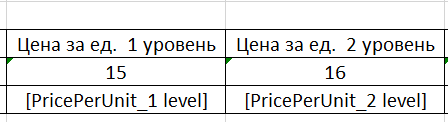
[PricePerUnit_1 level] , [PricePerUnit_2 level] … [PricePerUnit_n level] – цена за единицу по уровням для схемы приоритетов из имени текущего листа, где n – уровень для схемы
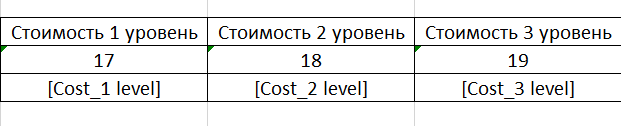
[Cost_1 level] , [Cost_2 level] … [Cost_n level] – стоимость по уровням для схемы из имени текущего листа, где n – уровень для схемы

[FullCost] – полная стоимость. Это стоимость текущей позиции суммированная со всеми стоимостями её дочерних позиций (как дочерних позиций этого же справочника, так и позиций из соподчиненных справочников). Заполняется для всех позиций, не зависит от выбранных настроек в интерфейсе или столбцов в шаблоне.
[Catalog] – имя каталога, к которому относится позиция
[ApprovedNumber] – утвержденный номер
Специальные атрибуты:
- [RowForColumnNumbering] – с ячейки, где расположен этот атрибут будет начата нумерация столбцов таблицы. Начиная со столбца, где расположен атрибут и заканчивая последним столбцом. Вместо этого атрибута можно использовать свою нумерацию, если она является специфичной с использованием значений 1.1 или 2.3.1.
Особенности наименования листов шаблонов
- Листы разделены по типу деревьев, для которых будет происходить экспорт
- Имя листа для дерева элементов – Element
- Имя листа для дерева справочников – Catalogs
- Имя листа для сводных деревьев – Union_ИМЯ СХЕМЫ ПРИОРИТЕТА.
- Имя схемы приоритета должно иметь такое же значение как и в value и использоваться в анализе, выбранном для экспорта после слова Union c разделителем "_" (нижнее подчеркивание), но с учётом запрещённых символов в имени листа Excel.
Правила формирования листов деревьев на основе листов шаблона
Лист с деревом элементов единственный и подчиняется шаблону листа с именем Element
Листов с деревом каталогов может быть несколько, но все они подчиняются листу с именем Catalogs
Листов сводных деревьев может быть несколько(по количеству используемых схем), каждый их них должен иметь свой лист в шаблоне с соответствующим именем
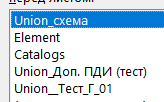
Для загрузки шаблона на платформу достаточно одного из листов с валидным именем

ВАЖНО: в имени листов Excel не могут использоваться следующие символы / \ : * ? [ ]. Максимальная длина имени листа – 31 символ. Максимальная длина имени схемы без учёта строки "Union_" равна 25 символов.
Добавление файла
После создания файла необходимо открыть Tangl value и зайти в "Шаблоны экспорта анализов", нажав на шестерёнку рядом с именем пользователя на главной панели инструментов:
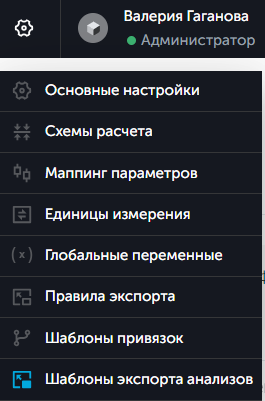
На следующей странице нажать на "Загрузить шаблон":
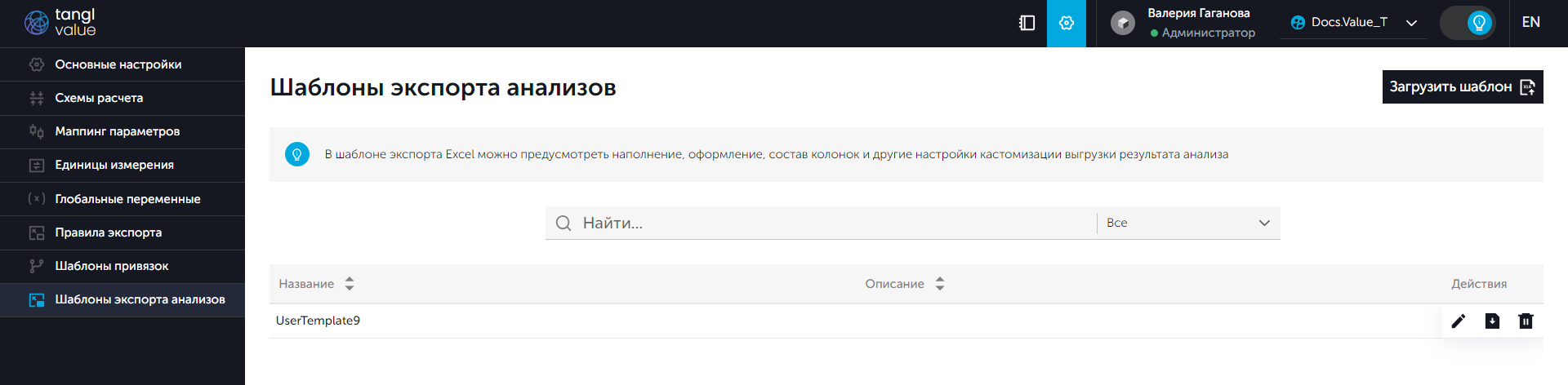
Нужно загрузить тот шаблон, который был создан на первом этапе подготовки.
После загрузки файл отобразится во вкладке шаблонов экспорта:
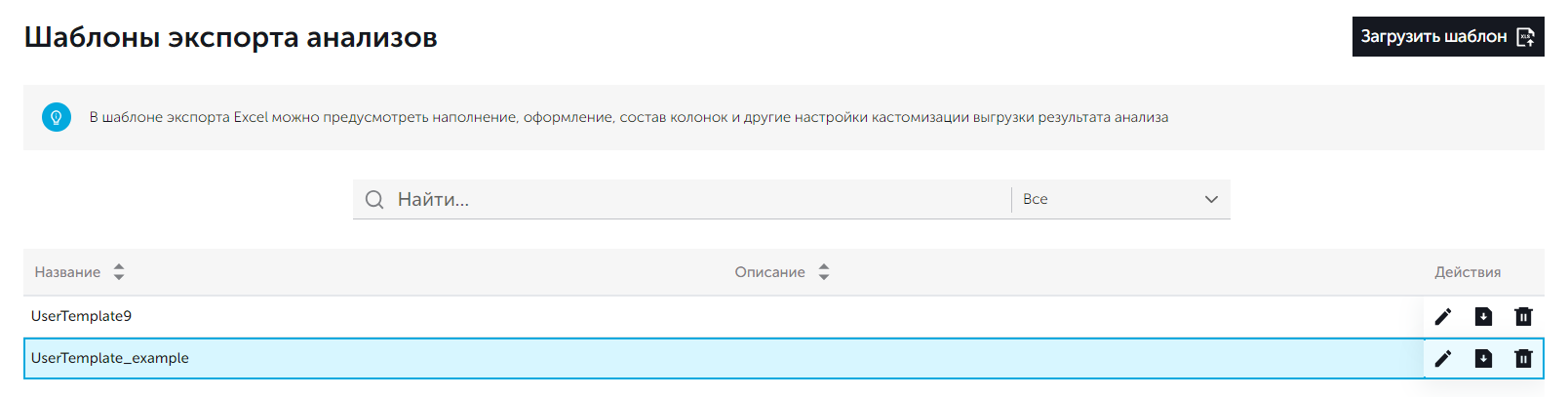
Теперь необходимо вернуться на главный экран Tangl value и перейти на вкладку "Настройки экспорта" в необходимом проекте.
Экспорт
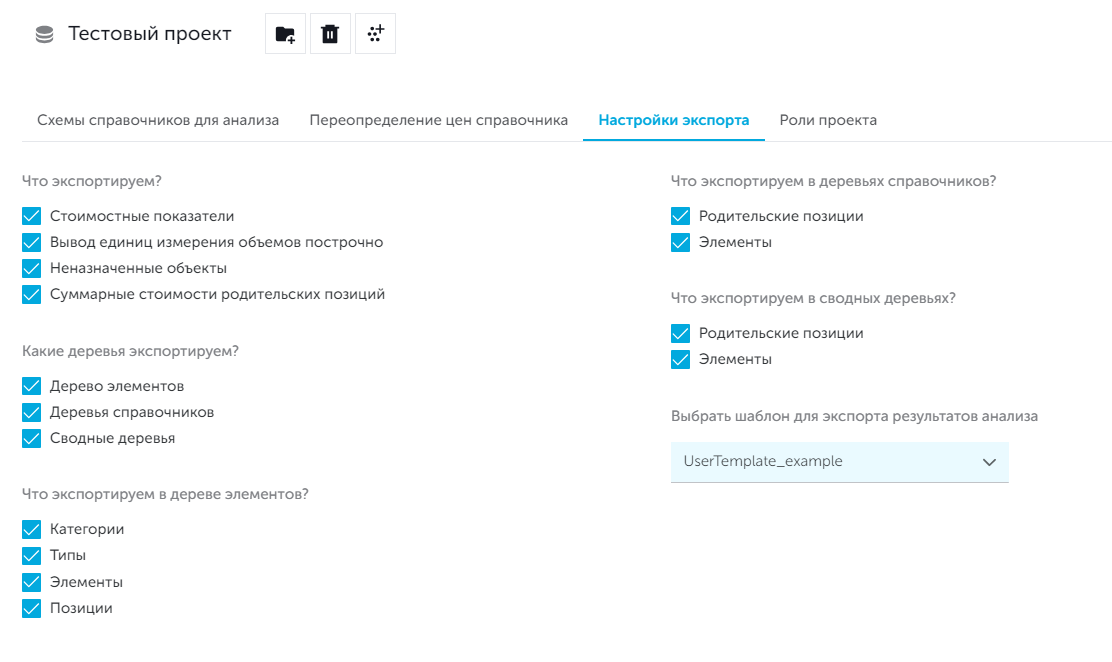
Нажать на вкладку "Настройки экспорта", затем "Выбрать шаблон для экспорта результата анализа". В выпадающем списке выбрать название ранее загруженного файла. Нажать на значок дискеты, чтобы сохранить все настройки.
В боковой панели выбрать модель и её анализ, в основной части окна выбрать версию результата анализа модели. Затем нажать на строке с результатом значок трёх вертикальных точек и выбрать "Подготовить экспорт результата":

После подготовки экспорта результата в строке с анализом появится зеленая галочка и тогда можно будет нажать на значок скачивания результата в формате Excel:

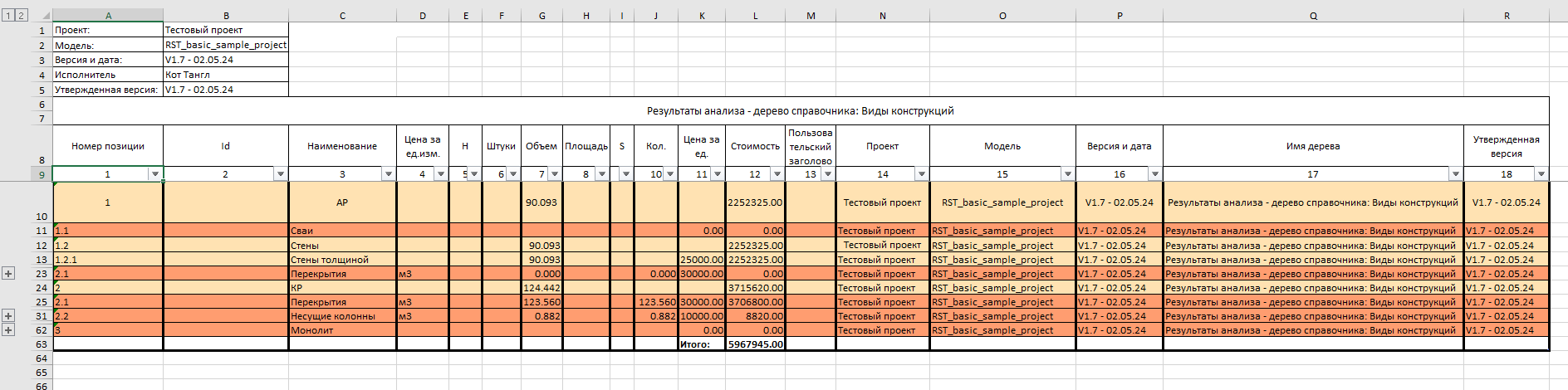
Выгруженный по шаблону результат: