Экспорт результата анализа в Excel
Экспорт результата анализа в Excel
Все данные анализа модели можно экспортировать из Tangl Value в виде файлов в формате Excel (.xlsx) и файлов в формате .xml.
Формирование отчета Excel происходит автоматически после завершения анализа по текущим настройкам экспорта в проекте.
Если необходимо пересоздать результат анализа, например, после изменения настроек экспорта, то следует выполнить следующие действия:
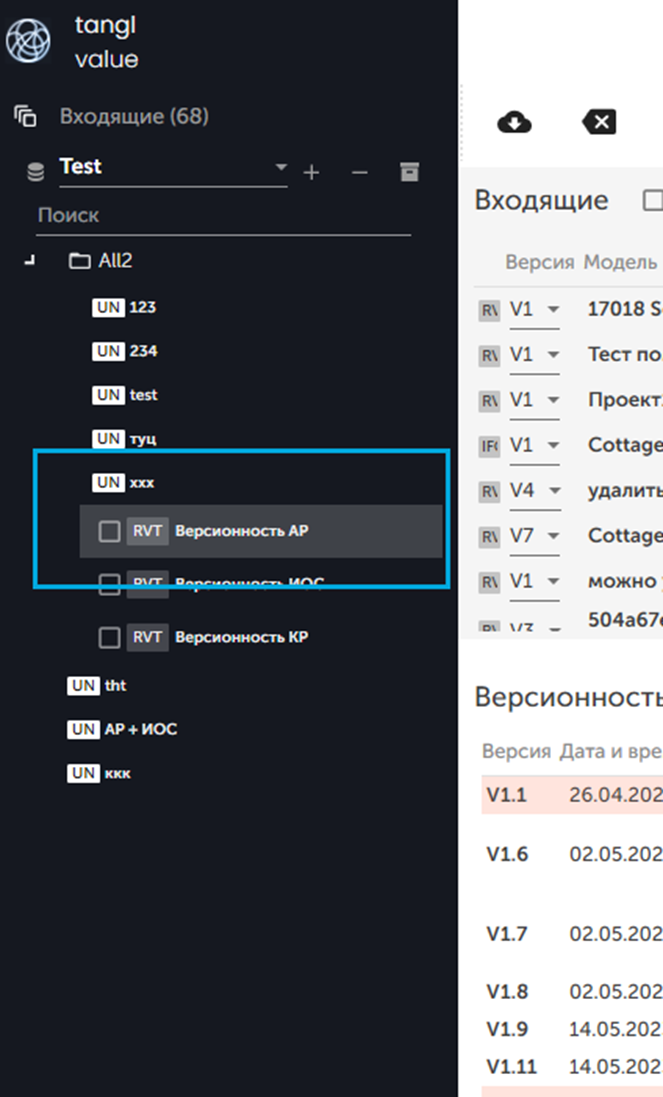
В боковой панели слева выбрать модель в папке проекта.
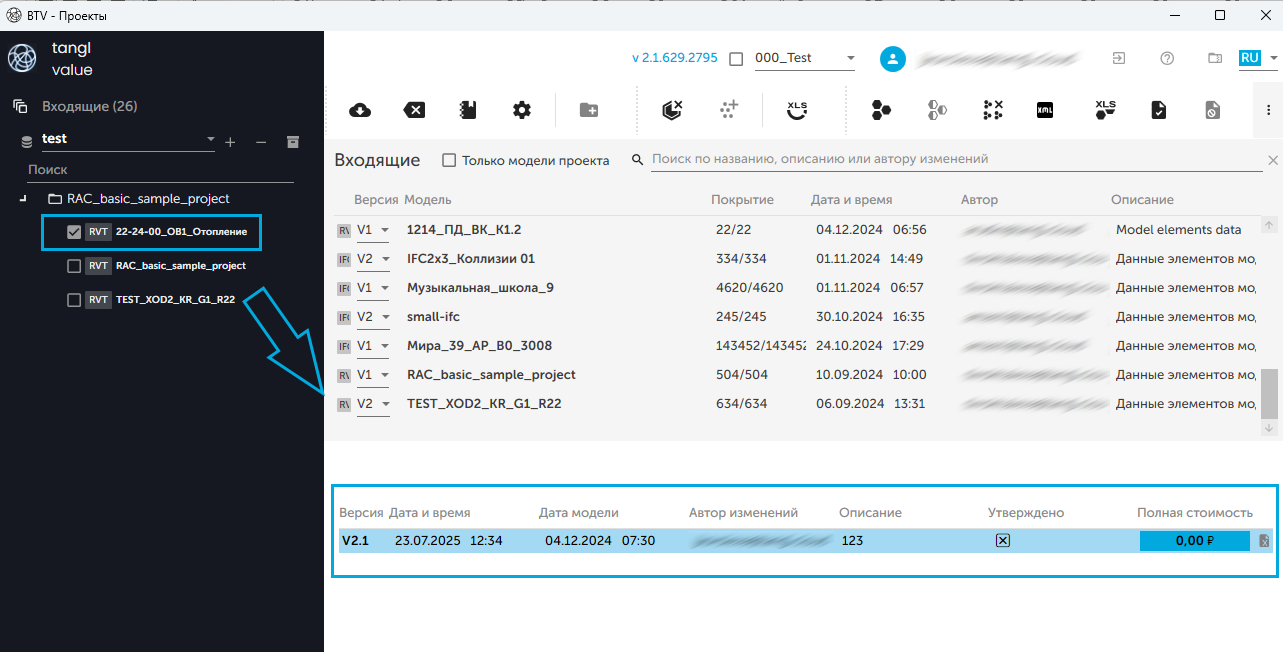
В основной части окна справа выбрать результат анализа модели.
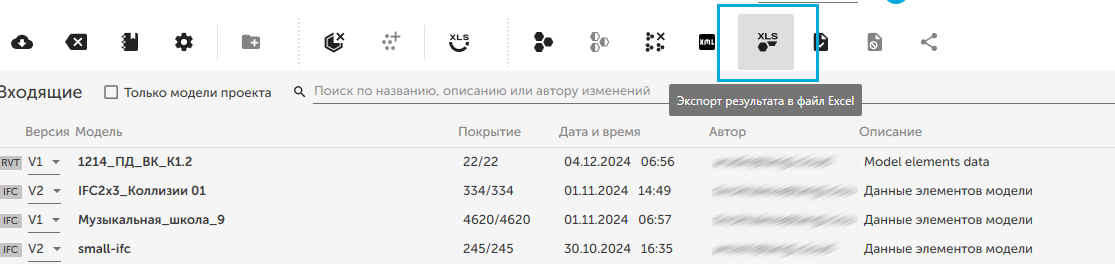
Нажать на кнопку "Экспорт результата в файл Excel" на панели инструментов.
Откроется окно "BTV – Экспорт результата анализа в Excel".
В окне настроить экспорт атрибутов — отметить необходимые атрибуты флажками.
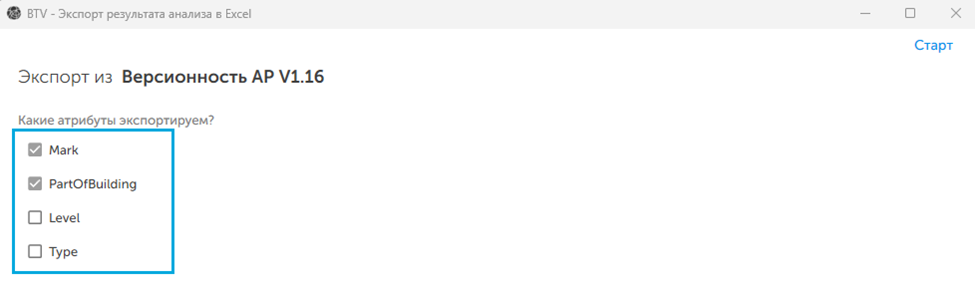
После настройки нажать кнопку "Старт".
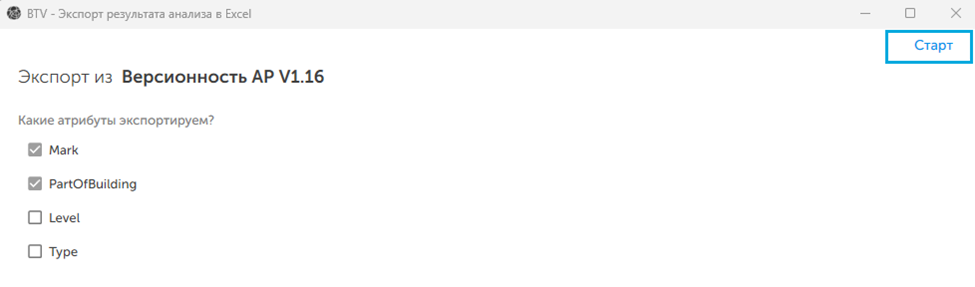
Отобразится уведомление "Данные результата анализа выполняются".
После того как данные результата анализа подготовятся, в строке результата анализа станет активной кнопка "Скачать анализ в формате Excel". Нажать на кнопку.

После нажатия на кнопку, откроется окно сохранения справочника, в котором нужно выбрать место сохранения справочника и ввести, при необходимости имя сохраняемого файла. По умолчанию имя файла задается такое же, как и название модели.
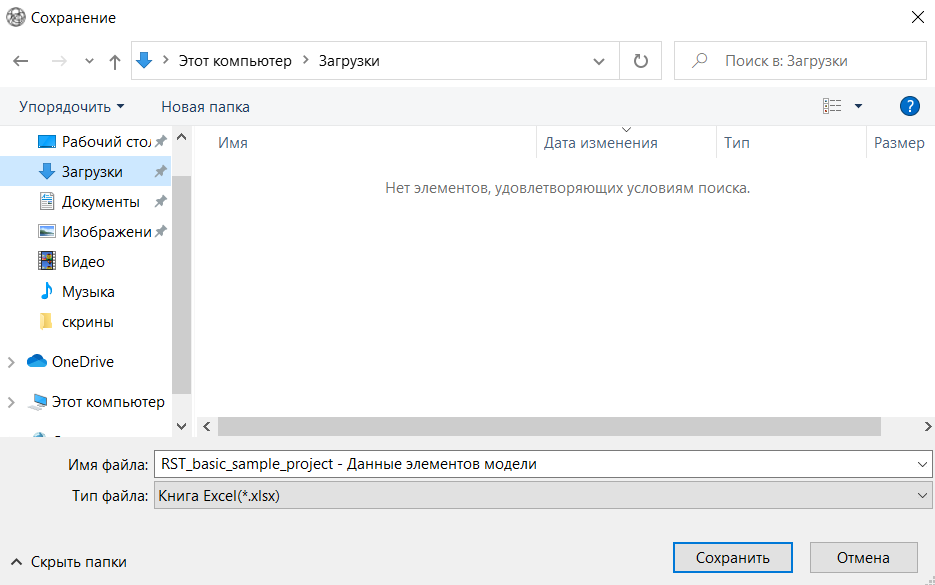
Настройки экспорта результатов анализа
Чтобы произвести настройки экспорта в Excel, необходимо открыть вкладку "Настройки экспорта":
Нажать кнопку "Свойства проекта".
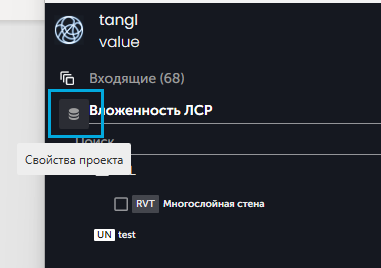
Выбрать вкладку "Настройки экспорта".
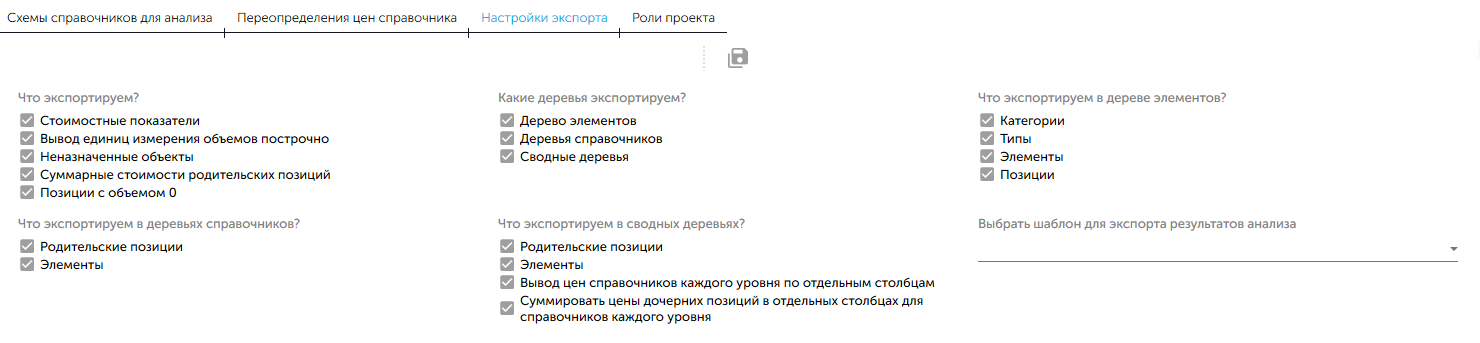
Настройка производится в следующих блоках:
Блок "Что экспортируем?"
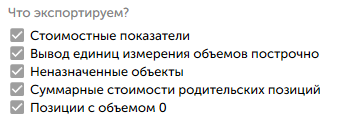
- Пункт "Стоимостные показатели" — экспорт столбца с показателем Стоимость;
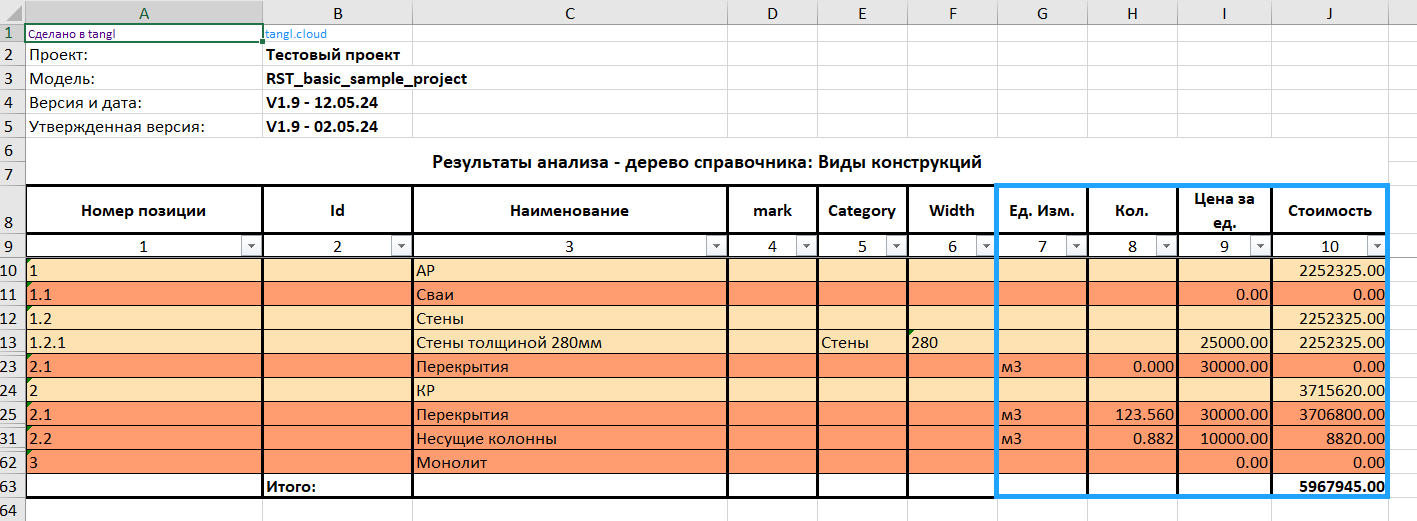
- Пункт "Вывод единиц измерения объемов построчно": при отключении столбец с показателем "Количество" не экспортируется, а столбец "Единицы Измерения" заменится на отдельные столбцы с названием этих единиц;
- Пункт "Неназначенные объекты" — экспорт всех элементов, которые не участвовали в анализе;
- Пункт "Суммарные стоимости родительских позиций"— экспорт стоимостей родительских позиций;
- Пункт "Позиции с объемом 0" — включение в экспорт позиций с нулевым объемом.
При выборе всех пунктов настроек в файл Excel будут экспортироваться все категории элементов.
Блок "Какие деревья экспортируем?"
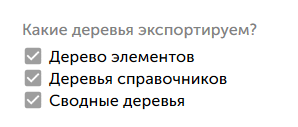
- Пункт "Дерево элементов" — экспорт дерева элементов;
- Пункт "Деревья справочников" — экспорт справочников, которые участвовали в анализе модели;
- Пункт "Сводные деревья" — экспорт расчетных схем, которые использовались при анализе модели.
При выборе всех пунктов настроек в файл Excel будут экспортироваться все деревья: дерево элементов, деревья справочников и сводные деревья:

Группировка позиций в отчете Excel осуществляется по каждому уровню дерева и соответствует группировке в интерфейсе приложения Value. Все деревья в выгруженном отчете можно свернуть и развернуть аналогично интерфейсу Value.
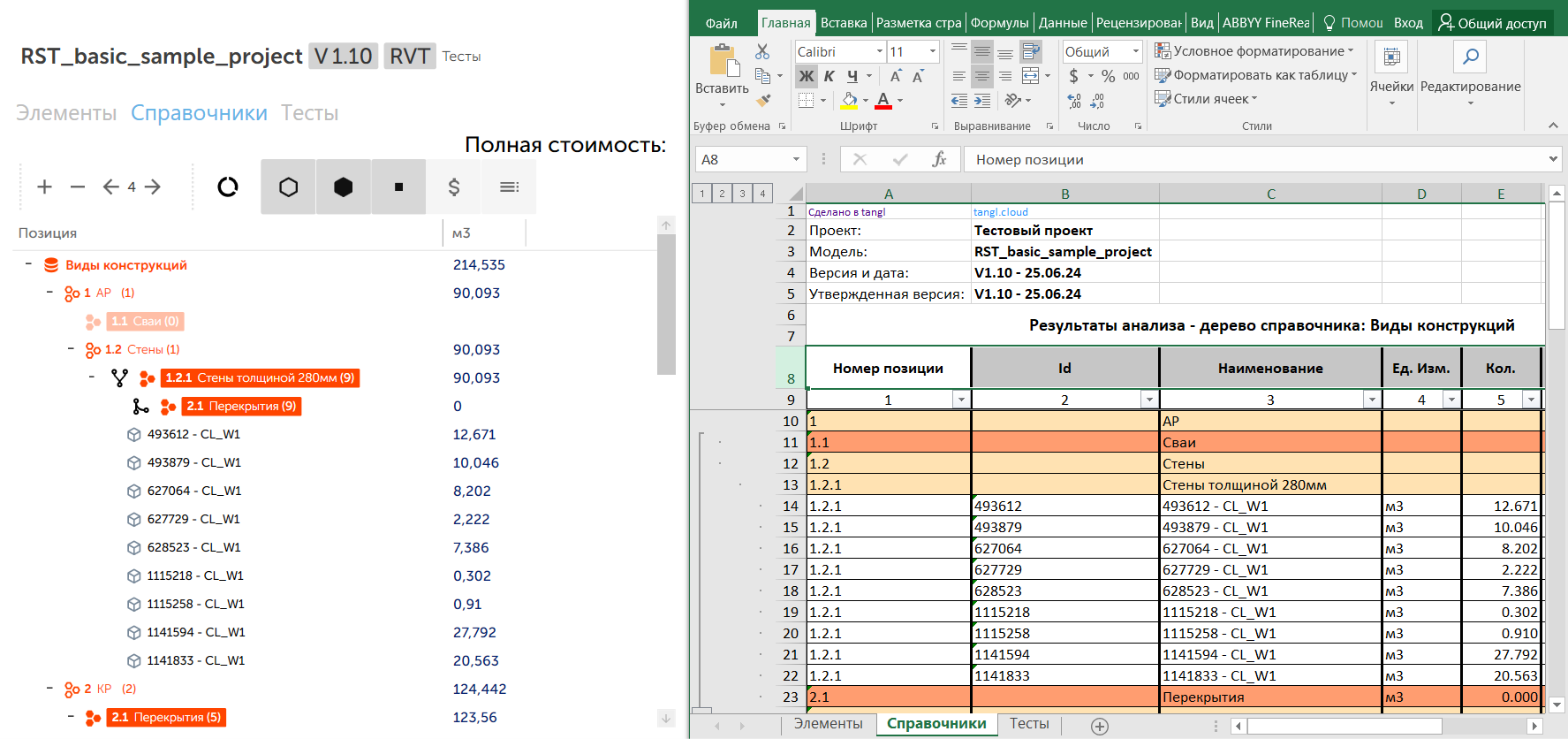
Информация о количестве уровней дерева указана над первой строкой и совпадает с данными в интерфейсе просмотра результата анализа.
Microsoft Excel ограничивает количество уровней группировки до восьми. Если на каком-либо листе отчета уровней больше, группировка будет выполнена только согласно уровням схемы анализа.
Блок "Что экспортируем в дереве элементов?"
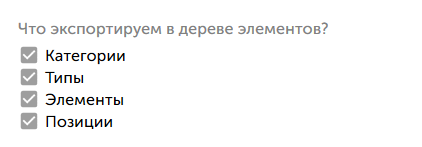
- Пункт "Категории" — экспорт названия категорий в дерево элементов;
- Пункт "Типы" — экспорт названия типов в дерево элементов;
- Пункт "Элементы" — экспорт названия элементов в дерево элементов;
- Пункт "Позиции" — экспорт позиций в дерево элементов.
При выборе всех пунктов настроек в файл Excel будут экспортироваться все отмеченные данные: категории, типы, элементы, позиции:
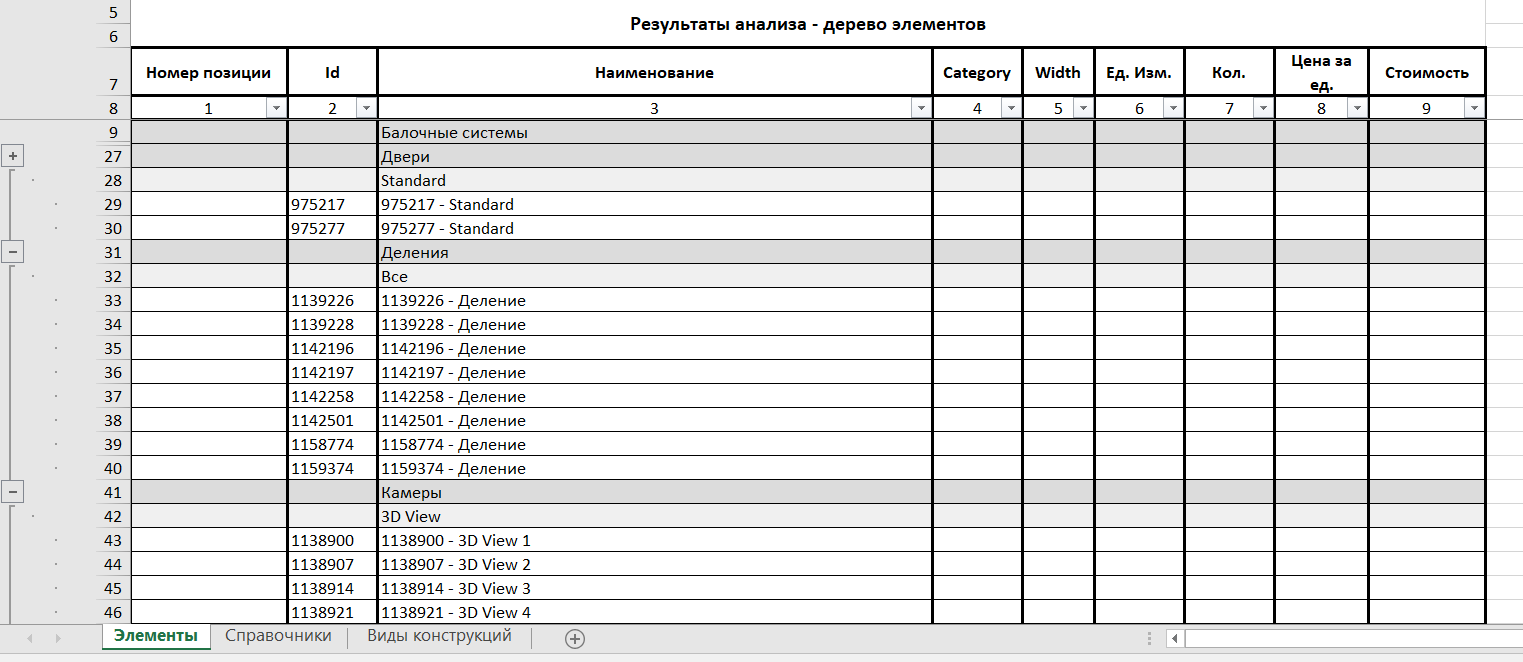
Блок "Что экспортируем в деревьях справочников?"

Пункт "Родительские позиции" — экспорт родительских позиций;
Пункт "Элементы" — экспорт элементов.
При выборе всех пунктов настроек в файл Excel будут экспортироваться и родительские позиции, и элементы:
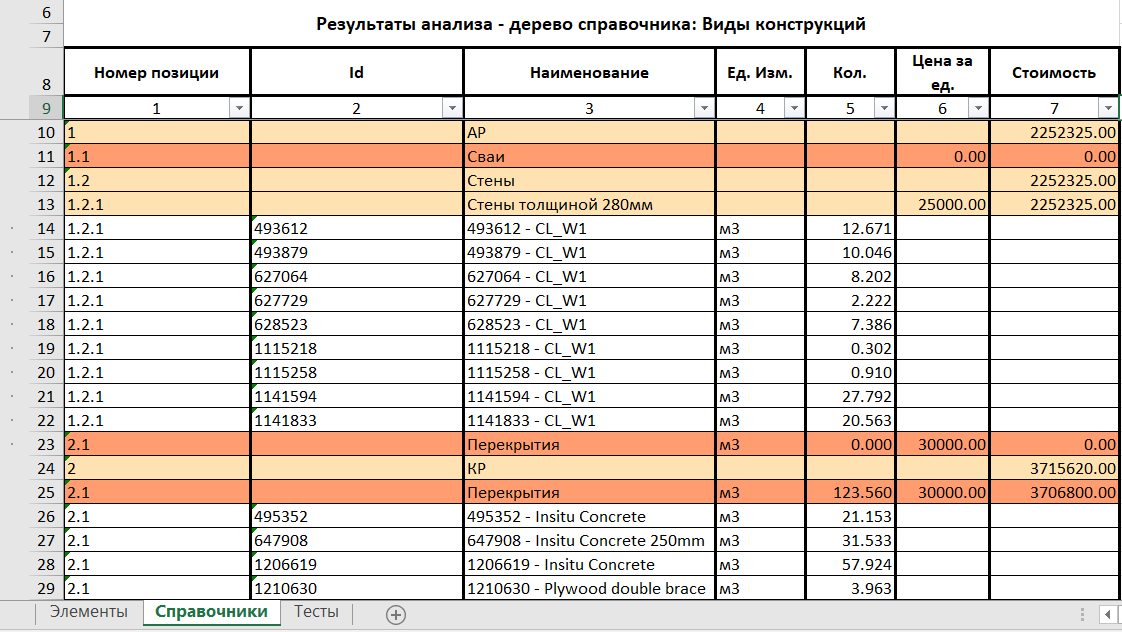
Блок "Что экспортируем в сводных деревьях?"
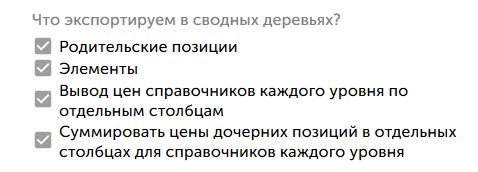
- Пункт "Родительские позиции" — экспорт родительских позиций сводных деревьев;
- Пункт "Элементы" — экспорт элементов сводных деревьев;
- При выборе второго и третьего пунктов будет происходить вывод цен справочников каждого уровня по отдельным столбцам и суммирование цен дочерних позиций в отдельных столбцах каждого уровня.
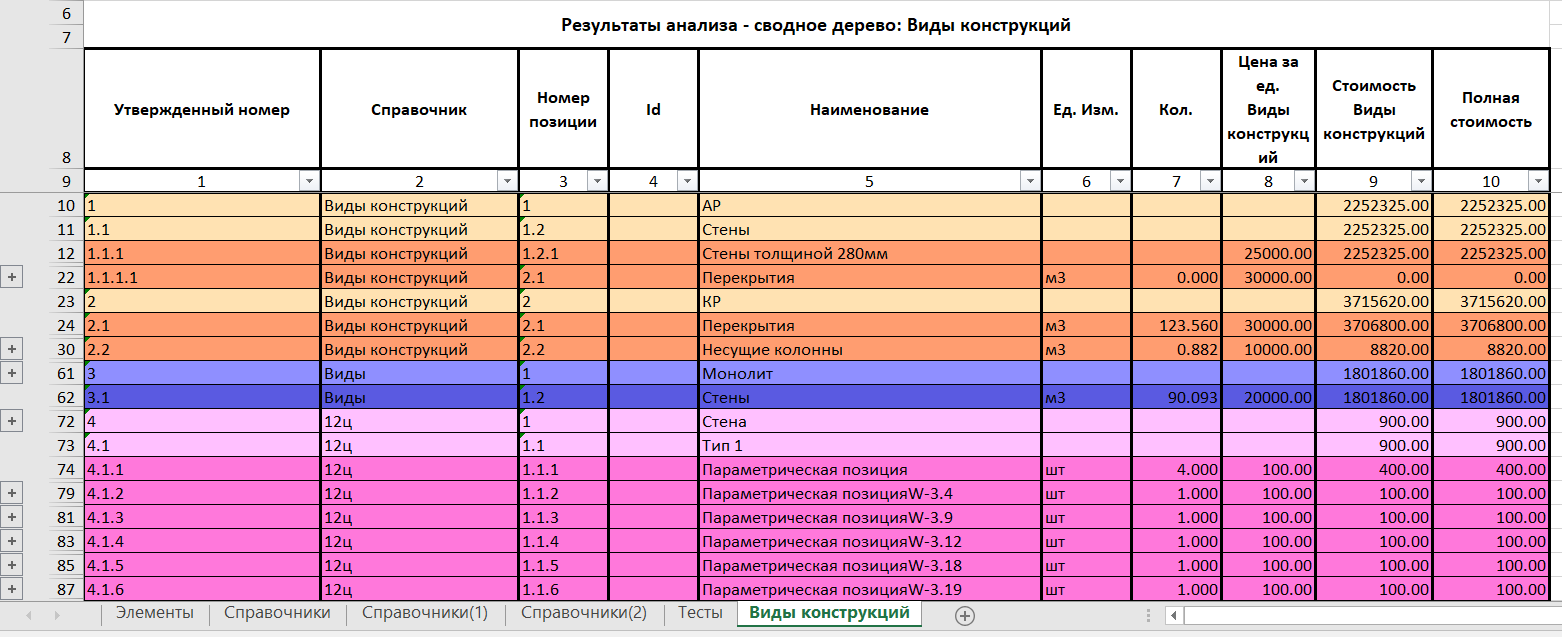
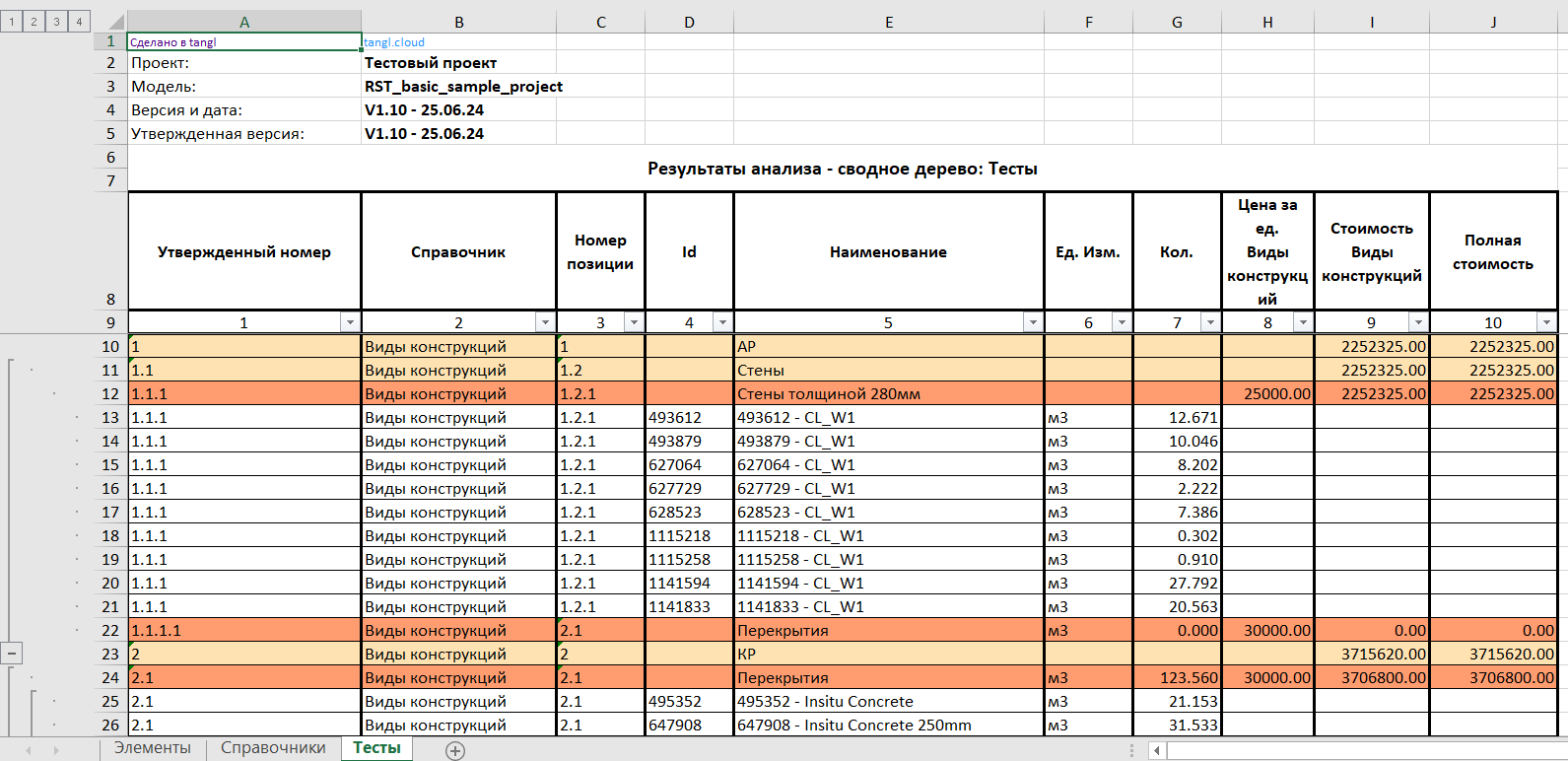
На листах справочников и сводных деревьев в строках элементов дублируется информация из тех позиций, под которыми они сгруппированы. Дублируются утвержденный номер, номер позиции, наименование справочника.
Экспорт результат анализа в XML
Tangl Value позволяет выгружать результаты анализа в формате ".xml", в варианте для платформы Smeta.Ru и варианте согласно требованиями Минстроя РФ (Министерства строительства и жилищно-коммунального хозяйства Российской Федерации).
Экспорту в XML подлежит только анализ по сводному дереву.
Экспорт для Smeta.Ru
В боковой панели слева выбрать модель в папке проекта.
В основной части окна справа выбрать результат анализа модели.
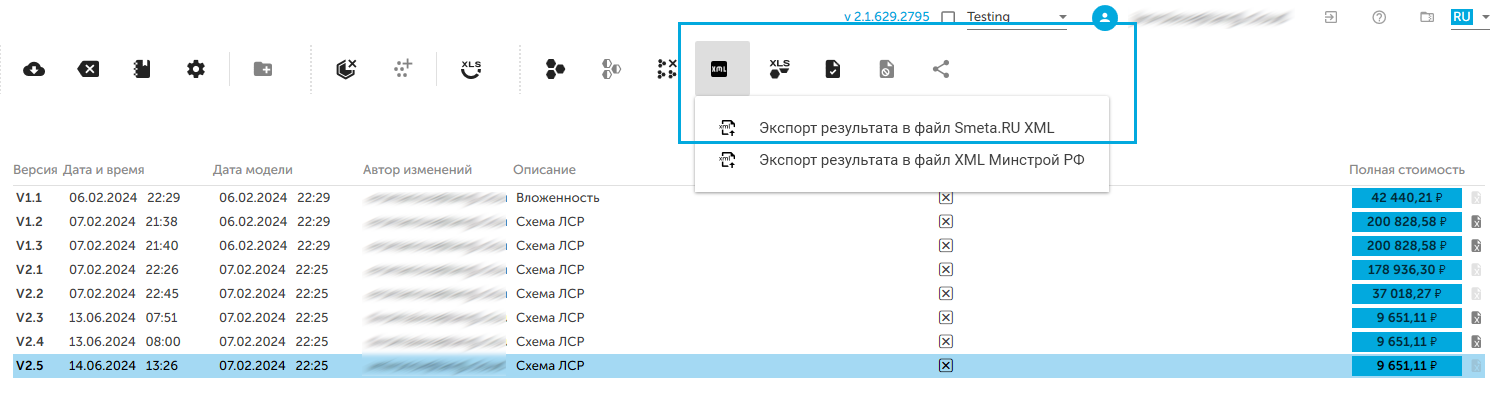
Нажать кнопку "XML" в Панели инструментов и выбрать пункт "Экспорт результата в файл Smeta.Ru XML".
В открывшемся окне выбрать схему приоритетов (сводное дерево) из представленных в выпадающем списке.
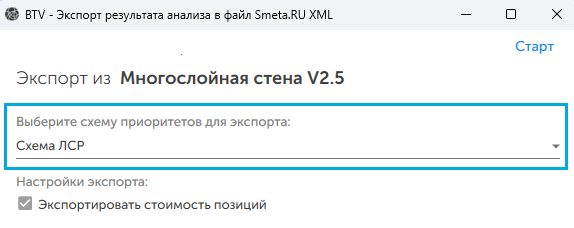
При необходимости, отметить пункт "Экспортировать стоимость позиций" в для включения в отчет стоимости позиций.
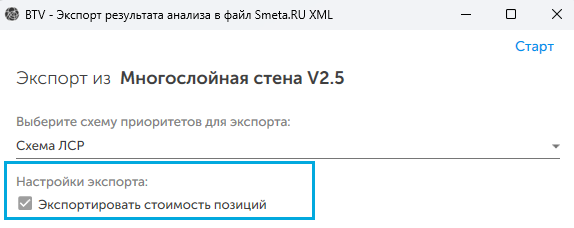
Нажать кнопку "Старт", что запустит процесс экспорта результатов анализа.
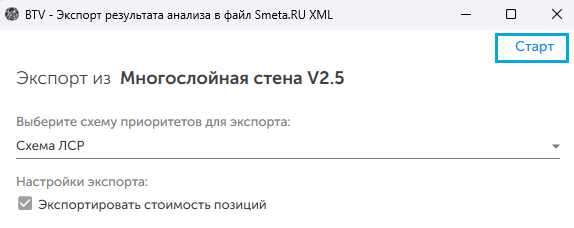
Кнопка "Старт" активируется только при наличии схем приоритета (сводных деревьев) в выбранной версии анализа, в противном случае список выбора остаётся пустым, а кнопка становится недоступной.
- После завершения экспорта откроется окно для сохранения готового файла экспорта в локальное хранилище.
- Выбрать директорию для размещения файла, при необходимости изменить наименование сохраняемого файла и нажать "Сохранить". По умолчанию файл сохраняется с наименованием, состоящим из имени модели, номера версии анализа и наименования выбранного дерева анализа.
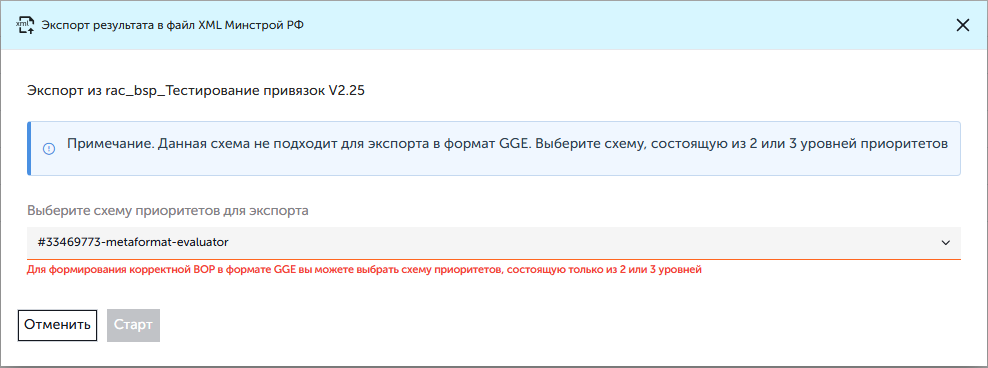
Экспорт для Минстроя РФ
Для экспорта ведомости объемов работ (ВОР) в формате GGE требуется применить схемы приоритетов:
- схема, состоящая только из двух уровней – Раздел и Работы;
- схема, состоящая из трех уровней – Раздел, Работы, Ресурсы.
Чтобы получить ожидаемую ведомость, пригодную для подачи в государственную экспертизу или для загрузки в государственные цифровые ресурсы иного рода, необходимо создать расчет по схеме анализа, состоящей из соответствующих уровней:
- 1 уровень – Раздел
- 2 уровень – Работы
- 3 уровень, необязательный – Ресурсы.
Создание схемы описано в статье Окно BTC - Глобальные настройки.
Процесс экспорта файла XML для Минстроя РФ практически аналогичен процессу для Smeta.Ru, за исключением:
- Нажать кнопку "XML" в Панели инструментов и выбрать пункт "Экспорт результата в файл XML Минстроя РФ";
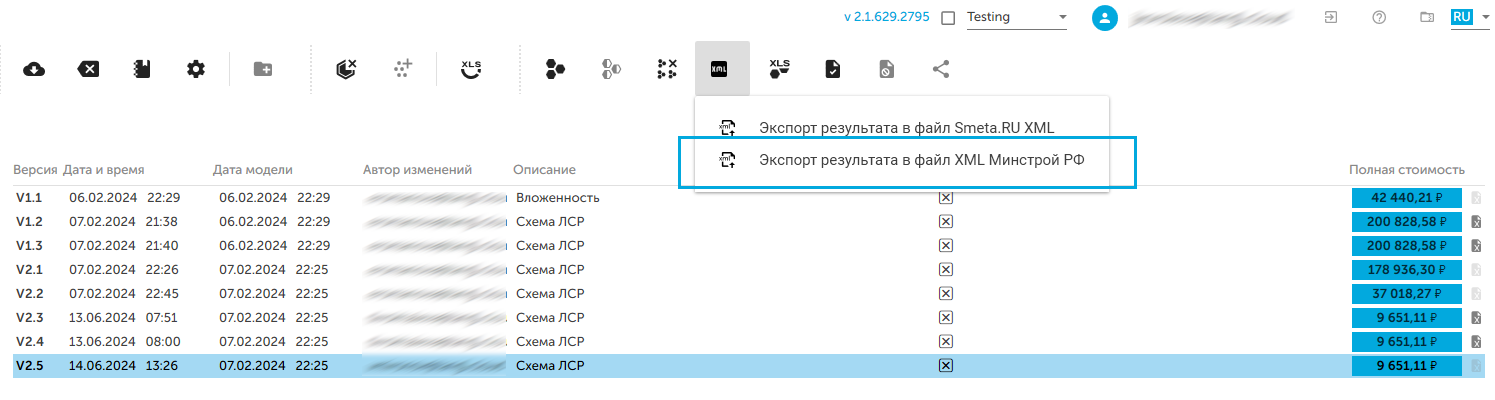
- Выгрузка результата не содержит опции "Экспортировать стоимость позиций".