
Проверка на коллизии
Проверка на коллизии
Проверка на коллизии является самостоятельным видом анализа, который выполняется отдельно от процедур отбора и комплексных проверок. Параметры такой проверки фиксируются в специальной схеме — Матрице коллизий.
Матрица коллизий представляет собой таблицу, где строки и столбцы формируются из позиций справочников отбора, а ячейки на их пересечении содержат настройки для поиска конфликтов между выбранными группами элементов (строками и столбцами).
Чтобы начать работу с матрицами коллизий:
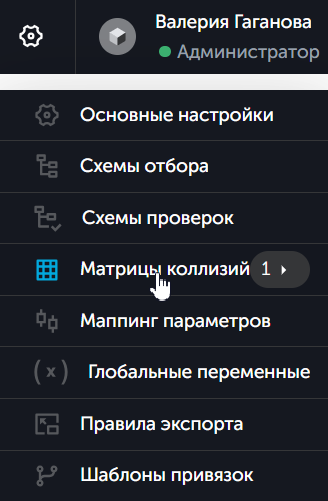
В веб-версии Tangl Control следует нажать на значок шестеренки и выбрать пункт меню "Матрицы коллизий". Если матрицы коллизий созданы ранее, то рядом с пунктом меню будет отображаться индикатор с количеством созданных коллизий:
В приложении перейти в меню "Глобальные настройки" при помощи шестеренки.
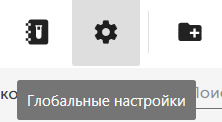
Нажать на вкладку "Матрицы коллизий".

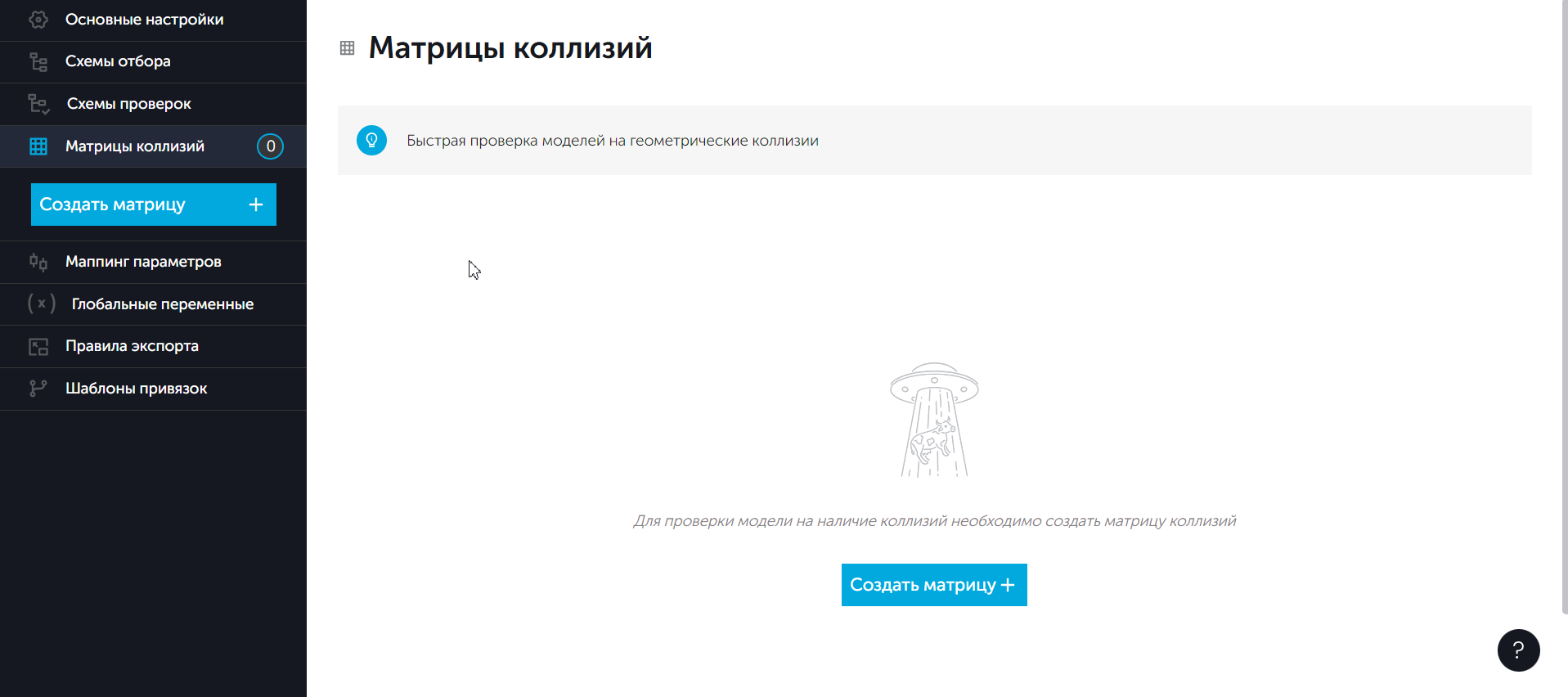
Создать новую матрицу коллизий можно из бокового меню или на самой странице при помощи кнопки "Создать матрицу":
Назначение наборов для тестирования
Чтобы назначить наборы для проверки на коллизии, необходимо выполнить следующие шаги на вкладке матрицы коллизий:
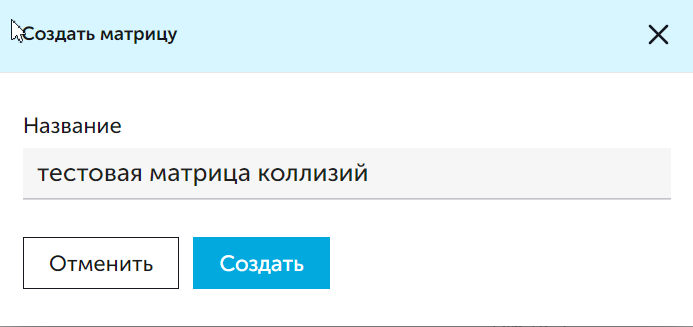
Создать новую матрицу коллизий, нажав на "Создать матрицу"
Дать название матрице и подтвердить создание
Открыть матрицу коллизий и добавить строки и столбцы, затем дать им названия:
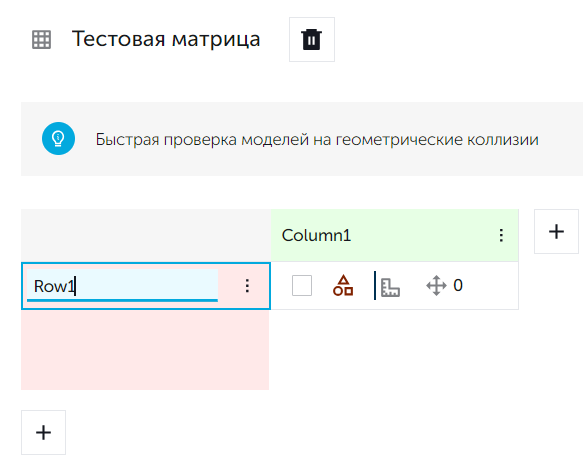
Изменить название можно дважды нажав на поле с текущим названием
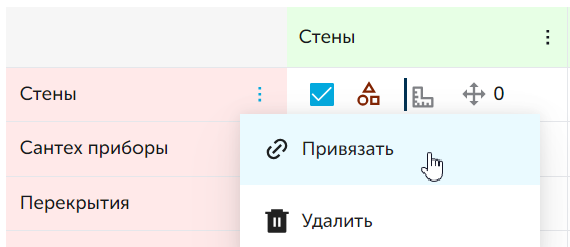
Чтобы привязать позиции, нажать на значок с тремя точками и в контекстном меню и выбрать "Привязать"
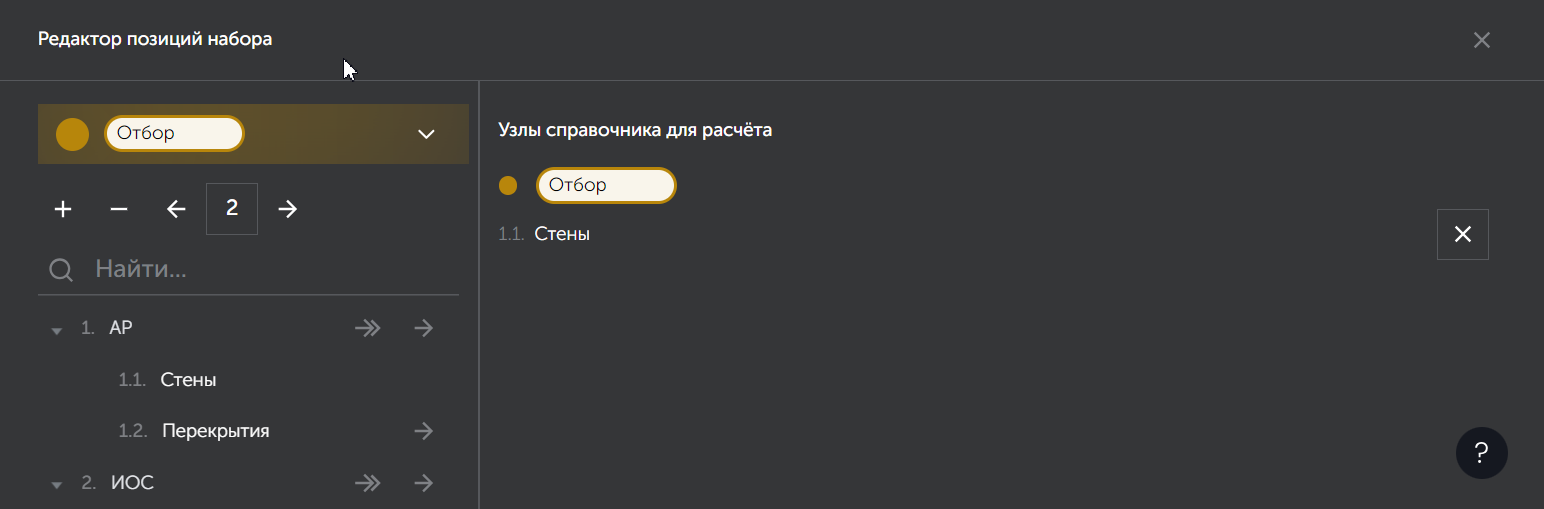
Снизу откроется редактор позиций набора. Из него можно переместить позиции в "Узлы справочника для расчета":
После сохранения выбора наименование отображается в соответствующих столбце и строке таблицы.
Чтобы отредактировать наборы в столбце или строке, а также удалить столбец или строку, после сохранения матрицы нужно кликнуть на соответствующие значки. Для редактирования наименования нажать дважды на строку с именем , для удаления и привязки элементов нажать на соответствующие пункты контекстного меню. Чтобы добавить новый столбец или строку нажать на "+" .
Примечание: добавить позиции справочника можно с любым расположением в дереве. Отбор происходит по привязке в справочнике. Если в набор добавлена родительская позиция, то отбор будет происходить по привязке, заложенной в данной родительской позиции, а не по ее дочерним.
Настройки тестирования коллизий
Тестированию подлежит только та пара наборов столбца и строки, в ячейке на пересечении которых установлена галочка. Тестирование производится как между разными наборами, так и полностью совпадающими.
При клике на значок шестеренки открывается окно с настройками, в котором можно настроить ввод допуска,тип проверки, тип коллизии, тип геометрии:
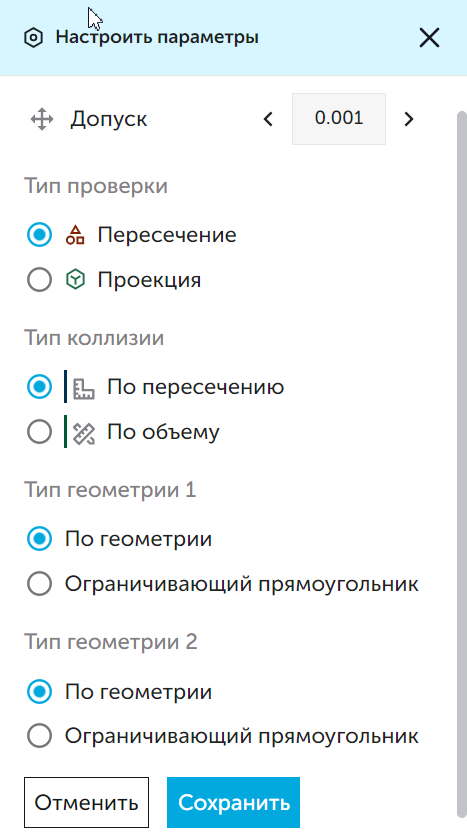
Запуск анализа
Для проверки модели на наличие коллизий необходимо создать схему анализа, которая будет содержать справочники отбора, используемые для формирования наборов в матрице, а также создать матрицу коллизий.
Запуск анализа производится кнопкой "Запустить анализ".
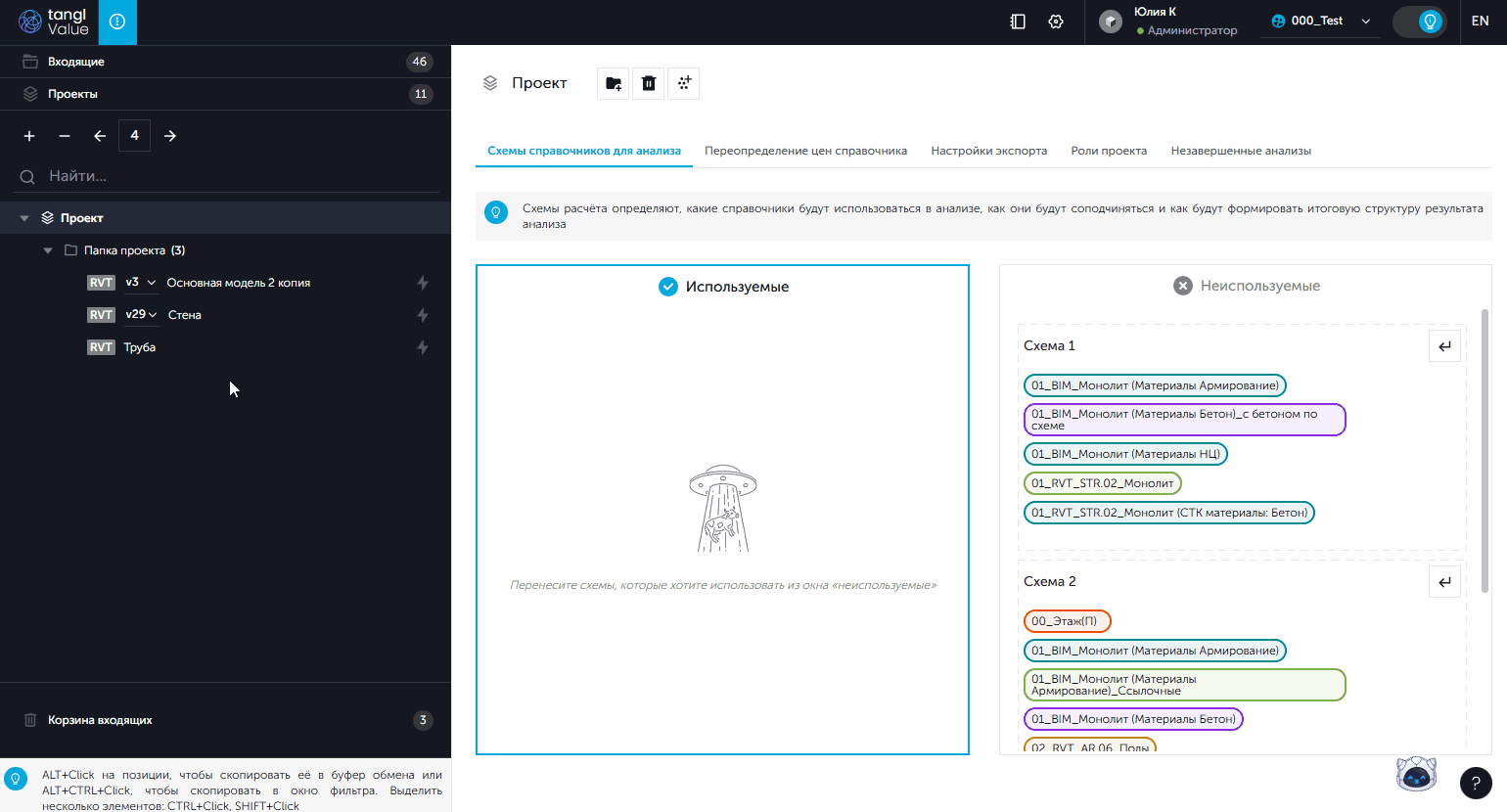
Кнопка становится активной при выборе в дереве проектов одной или нескольких моделей (при помощи зажатой клавиши Ctrl). Так же можно выбрать папку в проекте – анализ будет выполнен для всех моделей в этой папке.
Также можно запустить анализ отдельной модели кнопкой "Запустить анализ", расположенной в строке с наименованием модели. По умолчанию, кнопка скрыта, отображается при наведении курсора на строку с наименованием.
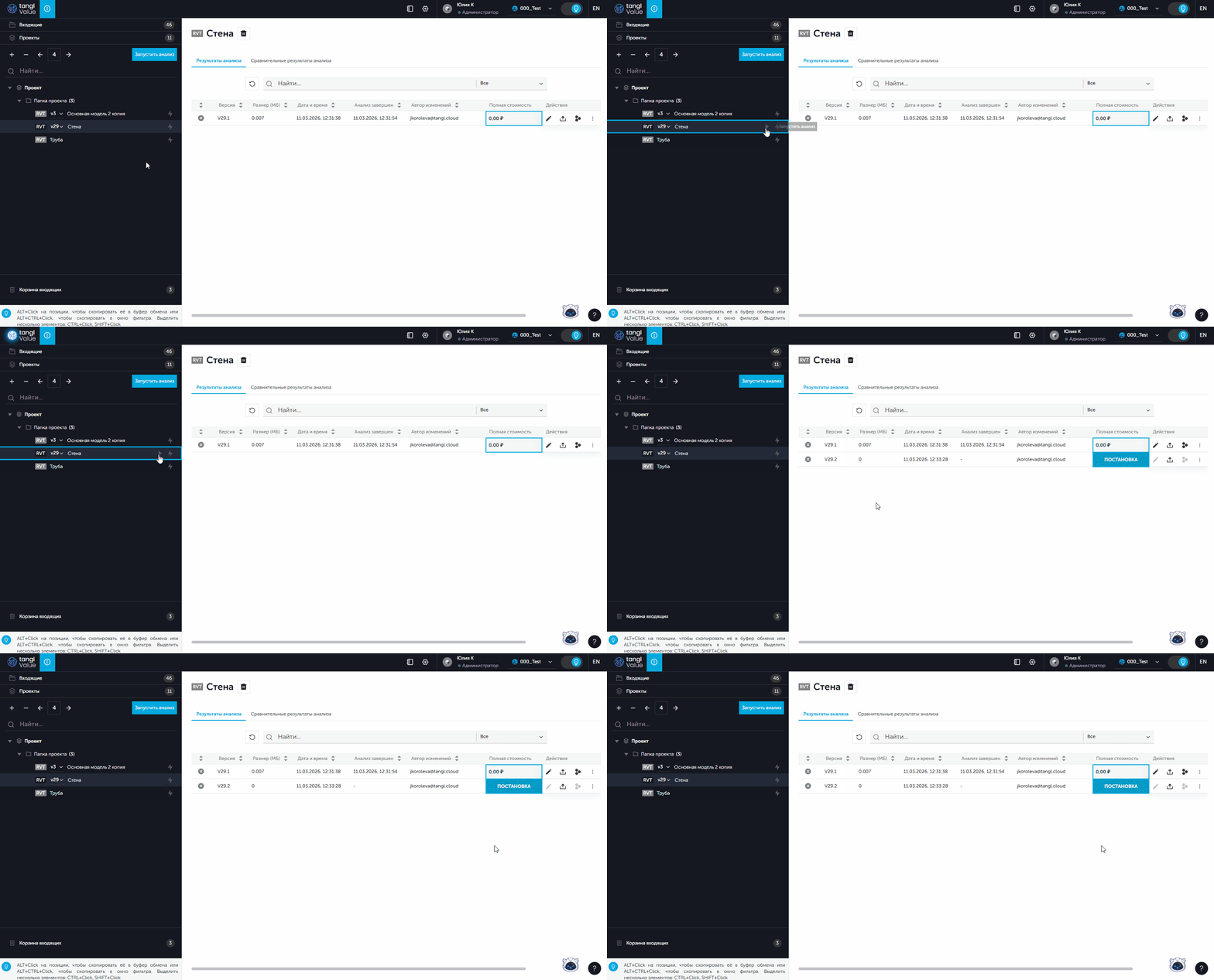
Просмотр результатов анализа
Чтобы посмотреть результаты анализа, необходимо:
- Выделить необходимую версию анализа.
- Нажать на кнопку "Посмотреть результат" в верхней панели инструментов.
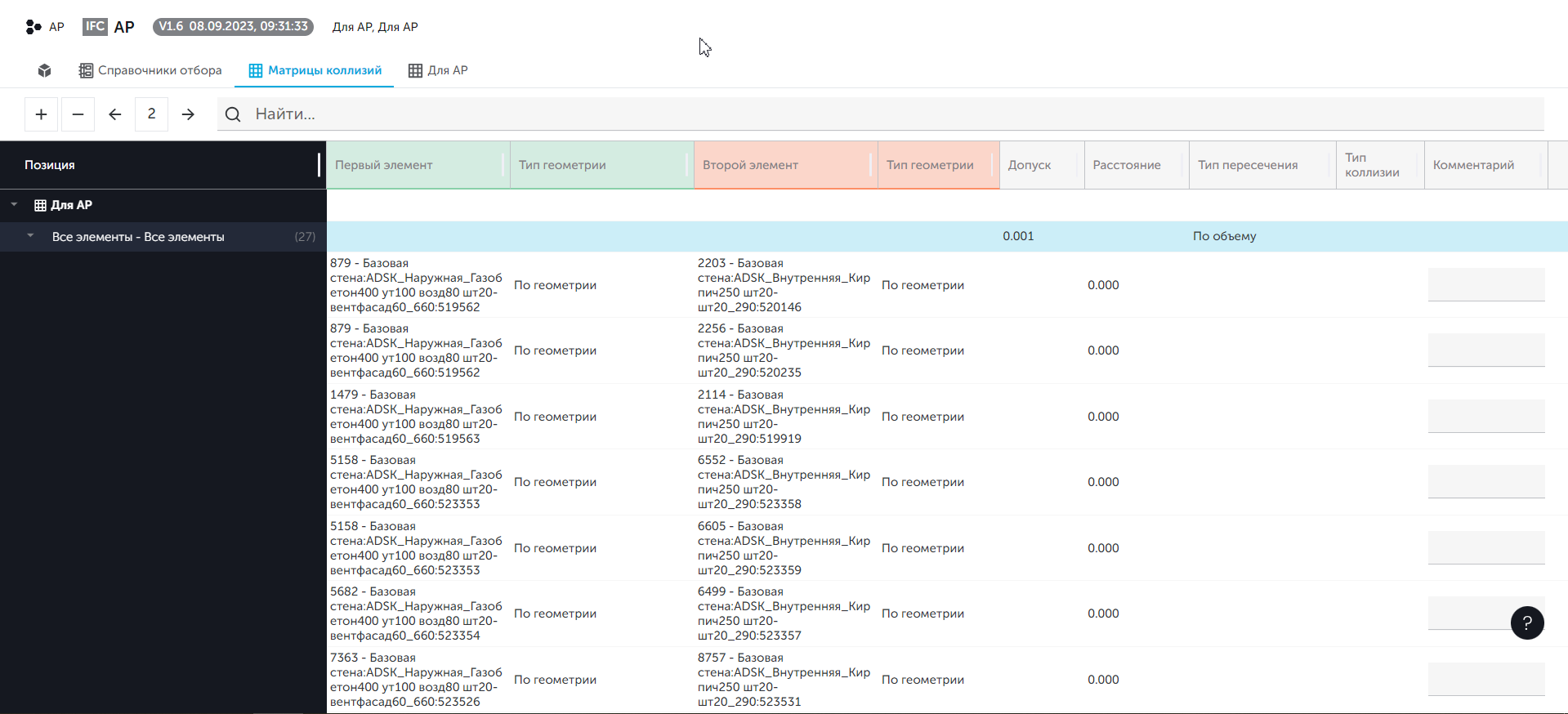
- В открывшемся окне перейти на вкладку "Матрицы коллизий".
В отчете будут указаны все найденные конфликты и следующая информация о каждом из них:
- идентификатор и наименование элементов, между которыми обнаружен конфликт,
- примененный допуск для данной проверки,
- тип пересечения между элементами,
- тип коллизии, к которому относится данный конфликт.
Статусы конфликтов
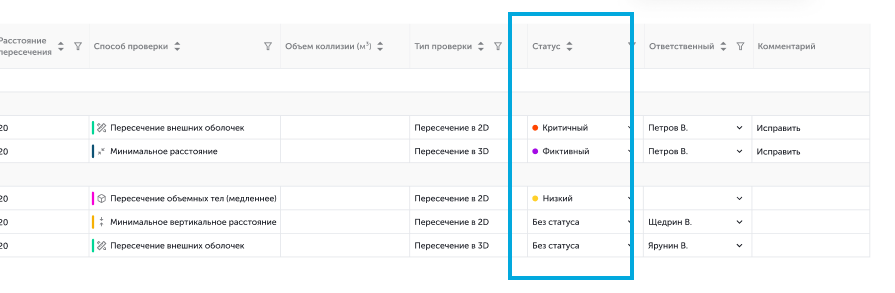
При анализе по матрице коллизий в таблице результатов отображается статус конфликта. Эти статусы позволяют персонализировать оценку важности каждого конфликта.
Статус конфликта может присваиваться как автоматически, так и устанавливаться позднее пользователем.
Автоматически устанавливаются статусы:
Новый – конфликты получают этот статус, если они появились в новой версии анализа и отсутствовали в предыдущих версиях, например, были удалены.
Совпадением считается лишь одинаковый состав ID элементов, между которыми возникла коллизия, название модели, тип и метод проверки. Изменение характеристик (например, расстояния пересечения) не учитывается при определении новизны конфликта.
Активный – статус присваивается конфликтам, которые присутствовали в предыдущей версии анализа и на момент формирования новой версии сохраняли статус "Новый".
Пользователи могут самостоятельно установить пять видов статусов:
- Критичный;
- Средний;
- Низкий;
- Фиктивный;
- Без статуса – применяется в случае, если пользователь хочет оставить конфликт без оценки.
Редактирование статусов конфликтов в результате анализа доступно:
- Глобальному администратору;
- Администратору сервиса;
- Менеджеру (модели, папки или сервиса);
- Редактору (модели, папки или сервиса);
- Тест-драйверу сервиса.
Просмотр статусов конфликтов доступен также Аудитору (модели, папки или сервиса).
Каждый статус имеет собственный визуальный индикатор в виде определенного цвета, применяемого как в интерфейсе системы, так и в отчётах Excel:
- Новый – голубой,
- Активный – зелёный,
- Критичный – красный,
- Средний – оранжевый,
- Низкий – жёлтый,
- Фиктивный – фиолетовый,
- Без статуса – без окраски.
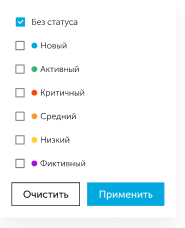
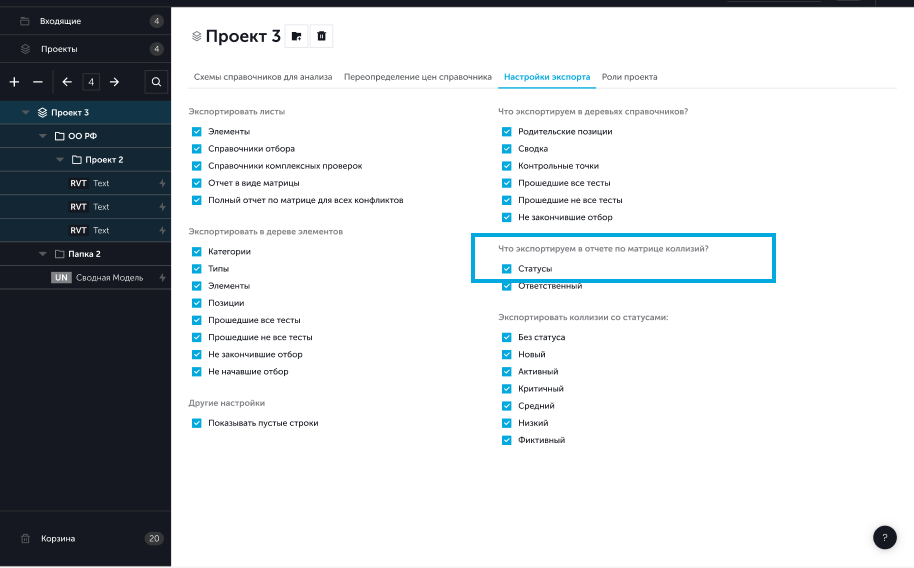
По столбцу "Статус" доступна сортировка и фильтрация, а также предусмотрена настройка фильтра для включения нужных статусов при экспорте отчетов в Excel.
Статусы конфликтов в сводных анализах независимы от статусов в локальных анализах – статусы от локальных не переносятся в сводные и наоборот.